「プレゼンテーション資料を作ることになったけど、PowerPointってどうやって使えばいいの?」「なんだか難しそうで、どこから手をつけていいかわからない…」
社会人や学生にとって必須スキルともいえるPowerPoint(パワーポイント)。しかし、初めて使う方にとっては、たくさんの機能に戸惑ってしまうことも多いのではないでしょうか。
この記事では、そんなPowerPoint初心者のあなたのために、基本的な使い方から、見やすい資料を作るためのコツまでを、5つのステップでわかりやすく解説します。
この記事を読み終える頃には、簡単なプレゼンテーション資料なら自信を持って作成できるようになっているはずです。さあ、一緒にPowerPointマスターへの第一歩を踏み出しましょう!
PowerPointとは?プレゼンテーション作成の強力な味方
PowerPointは、Microsoft社が開発した「プレゼンテーション作成ソフト」です。文字や写真、グラフなどを盛り込んだ「スライド」と呼ばれるページを複数作成し、それを順番に表示させることで、聞き手に情報を分かりやすく伝えることができます。
企画の提案、営業資料、セミナーや講義、研究発表など、ビジネスから学業まで幅広いシーンで活用されています。
PowerPointでできること
PowerPointを使えば、以下のような多様な表現が可能です。
- 文字のサイズや色、フォントを自由に変更して、重要な部分を強調する
- 写真やイラスト、グラフ、表などを挿入して、情報を視覚的にわかりやすくする
- スライドに動き(アニメーション)をつけて、聞き手の注目を集める
- 動画や音声を埋め込んで、より表現力豊かなプレゼンテーションにする
-図形を組み合わせて、オリジナルの図やフローチャートを作成する
単なる文章だけでは伝わりにくい内容も、PowerPointを使えば、聞き手の理解を深め、説得力を高めることができるのです。
なぜPowerPointが選ばれるのか?
プレゼンテーションソフトは他にもありますが、なぜPowerPointが世界中で広く使われているのでしょうか。主な理由は3つあります。
- 直感的な操作性:専門的な知識がなくても、マウス操作を中心に直感的にスライドを作成できます。
- 豊富な機能:基本的な機能はもちろん、デザインテンプレートやアニメーションなど、プロ並みの資料を作成するための機能が充実しています。
- 高い互換性:Microsoft Office製品(WordやExcel)との連携がスムーズです。また、多くの企業や教育機関で導入されているため、ファイルのやり取りが容易です。
これらの理由から、PowerPointはプレゼンテーション作成における「デファクトスタンダード(事実上の標準)」となっているのです。
【5ステップで完了】PowerPointの基本的な使い方
それでは、早速PowerPointの基本的な使い方を5つのステップに沿って見ていきましょう。PowerPointを開きながら、一緒に操作してみてください。
ステップ1:PowerPointを起動して新しいプレゼンテーションを作成する
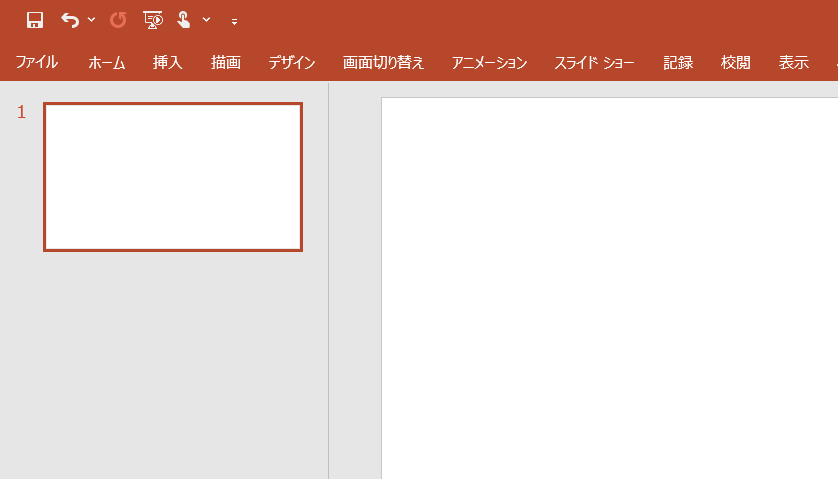
まずはPowerPointを起動します。起動すると、以下のような画面が表示されます。
1. 「新しいプレゼンテーション」をクリック
画面左側に表示されている「新しいプレゼンテーション」をクリックします。これにより、まっさらなスライドが1枚作成されます。
2. デザインテーマを選ぶ(任意)
「新しいプレゼンテーション」の下には、様々な「テーマ」が表示されています。テーマとは、あらかじめデザインされたスライドのテンプレートのことです。気に入ったデザインがあれば、それをクリックして始めることもできます。初心者の方は、まずは「新しいプレゼンテーション」から始めるのがおすすめです。
ステップ2:スライドの追加とレイアウトの変更
プレゼンテーションは複数のスライドで構成されます。新しいスライドを追加してみましょう。
スライドを追加する方法:
- 画面上部の「ホーム」タブをクリックします。
- 「新しいスライド」というボタンをクリックします。
これだけで、2枚目のスライドが追加されます。
レイアウトを変更する方法:
スライドには「レイアウト」という、文字や図を配置するための枠組みが設定されています。例えば、1枚目は「タイトルスライド」、2枚目以降は「タイトルとコンテンツ」が基本的なレイアウトです。
レイアウトを変更したい場合は、以下の手順で操作します。
- レイアウトを変更したいスライドを選択します。
- 「ホーム」タブにある「レイアウト」ボタンをクリックします。
- 表示された一覧から、目的に合ったレイアウト(例:「2つのコンテンツ」「白紙」など)を選択します。
伝えたい内容に合わせて、最適なレイアウトを選びましょう。
ステップ3:テキスト(文字)の入力と書式設定
スライドに情報を伝えるための文字を入力していきます。
文字を入力する方法:
スライド上の「クリックしてタイトルを入力」や「クリックしてテキストを入力」と書かれた点線の枠(プレースホルダー)をクリックします。カーソルが表示されたら、キーボードで文字を入力できます。
文字の書式を設定する方法:
入力した文字は、読みやすいように装飾することができます。「ホーム」タブの「フォント」グループで、様々な設定が可能です。
- フォントの変更:文字の書体を変更します。(例:メイリオ, 游ゴシック)
- フォントサイズ:文字の大きさを変更します。
- 太字(B)、斜体(I)、下線(U):文字を強調します。
- フォントの色:文字の色を変更します。
- 箇条書き:行頭に記号や番号を付けて、情報を整理します。
変更したい文字を選択した状態で、これらのボタンをクリックするだけで簡単に書式が変更できます。
ステップ4:図形や画像の挿入と編集
文字だけでは単調になりがちです。図形や画像を挿入して、視覚的に訴えかけるスライドを作りましょう。
図形や画像を挿入する方法:
- 画面上部の「挿入」タブをクリックします。
- 「図形」や「画像」といったボタンが表示されます。
- 図形:四角形や矢印、吹き出しなど、様々な図形を挿入できます。
- 画像:お使いのパソコンに保存されている写真やイラストを挿入できます。「このデバイス」を選択します。
- オンライン画像:インターネット上からフリー素材の画像を検索して挿入できます。
- 挿入したいものを選択すると、スライドに配置されます。
挿入したオブジェクトの編集:
挿入した図形や画像は、クリックして選択すると、周りに白い丸(ハンドル)が表示されます。このハンドルをドラッグすることで、サイズを変更したり、回転させたりすることができます。また、オブジェクト自体をドラッグすれば、好きな位置に移動できます。
ステップ5:デザインの適用とスライドショーの実行
最後に、スライド全体のデザインを整え、プレゼンテーション本番のように表示してみましょう。
デザインを適用する方法:
スライド全体の配色やフォントを一括で変更できるのが「デザイン」機能です。
- 画面上部の「デザイン」タブをクリックします。
- 様々なデザインのテーマが一覧で表示されます。
- 好みのテーマにカーソルを合わせると、スライドがどのように変化するかプレビューできます。クリックすると、すべてのスライドにそのデザインが適用されます。
たったこれだけで、統一感のあるプロのような見た目に早変わりします。
スライドショーを実行する方法:
作成したスライドを全画面で表示するのが「スライドショー」です。
- 最初から開始:キーボードの「F5」キーを押すか、画面上部の「スライドショー」タブから「最初から」をクリックします。
- 現在のスライドから開始:「Shift」キー + 「F5」キーを押すか、「現在のスライドから」をクリックします。
スライドショー中は、クリックするかキーボードの矢印キー(→ or ↓)で次のスライドに進みます。スライドショーを終了するには、「Esc」キーを押します。
知っていると便利!ワンランク上のPowerPoint活用術
基本的な操作に慣れてきたら、次は資料のクオリティをさらに高めるための便利な機能を使ってみましょう。
アニメーションで動きをつける
アニメーションは、スライド内のテキストや図形などに動きをつける機能です。重要なポイントを話すタイミングで表示させるなど、聞き手の視線を引きつけ、プレゼンテーションにメリハリを生み出します。
設定方法:
- 動きをつけたいテキストや図形を選択します。
- 「アニメーション」タブをクリックします。
- 「フェード」「スライドイン」など、様々な効果の一覧から好きなものを選択します。
ただし、多用しすぎると逆に見づらくなるため、強調したい部分に絞って使うのが効果的です。
画面切り替え(トランジション)でスムーズな展開を
トランジションは、スライドとスライドが切り替わる際の演出効果です。プレゼンテーション全体の流れをスムーズに見せることができます。
設定方法:
- 効果を設定したいスライド(切り替わった後に表示されるスライド)を選択します。
- 「画面切り替え」タブをクリックします。
- 「フェード」「プッシュ」など、好みの効果を選択します。
- 「すべてに適用」をクリックすると、全スライドに同じ効果が設定されます。
- 「挿入」タブから「SmartArt」をクリックします。
- 「リスト」「手順」「階層関係」など、目的に合ったカテゴリから図を選択します。
- 表示された図の「[テキスト]」部分に文字を入力していきます。
- ベースカラー:背景色など、スライドの大部分を占める色(白や薄いグレーなど)
- メインカラー:資料のテーマとなる色、見出しなどに使う色
- アクセントカラー:特に強調したい部分に使う、メインカラーの反対色など目立つ色
- PowerPointを起動して新しいプレゼンテーションを作成する
- スライドの追加とレイアウトの変更
- テキスト(文字)の入力と書式設定
- 図形や画像の挿入と編集
- デザインの適用とスライドショーの実行
こちらも、派手な効果よりも「フェード」や「スライド」のようなシンプルなものを選ぶと、洗練された印象になります。
SmartArtグラフィックで情報を視覚的に表現する
箇条書きのテキストも、SmartArtを使えば、あっという間に見栄えの良い図に変換できます。手順を示すフロー図や、組織図、項目の関係性などを表現するのに非常に便利です。
設定方法:
ノート機能を活用して発表原稿を準備する
スライドの下部には「ノート」という入力欄があります。ここに入力した内容は、スライドショーの本番中、発表者の画面にだけ表示させることができます。
話す内容や補足情報、質疑応答で想定される回答などをメモしておけば、本番で慌てることなく、落ち着いてプレゼンテーションを進めることができます。ぜひ活用しましょう。
プレゼンテーション資料作成で押さえるべき3つのポイント
PowerPointの操作方法を覚えるだけでなく、「見やすい資料」を作るためのデザインの原則を知っておくことも非常に重要です。ここでは、初心者が特に意識すべき3つのポイントをご紹介します。
ポイント1:1スライド1メッセージを徹底する
1枚のスライドに情報を詰め込みすぎると、聞き手はどこを見ればよいのか分からなくなってしまいます。「このスライドで最も伝えたいことは何か?」を常に考え、メッセージは1つに絞りましょう。言いたいことが複数ある場合は、スライドを分ける勇気が大切です。余白をたっぷりとることで、重要なメッセージが際立ちます。
ポイント2:文字の大きさとフォントを意識する
会場の後ろの席からでもはっきりと読める文字の大きさに設定しましょう。目安として、タイトルは32pt以上、本文は24pt以上を推奨します。また、フォント(書体)は、読みやすさを最優先に選びます。Windowsに標準でインストールされている以下のフォントは、可読性が高くおすすめです。
| フォント名 | 特徴 |
|---|---|
| メイリオ | 丸みがあり、スクリーン上でも非常に読みやすい。迷ったらこれを選べば間違いなし。 |
| 游ゴシック | すっきりと洗練された印象。やや細身なので、本文に使う際は太字(Bold)にするのがおすすめ。 |
| BIZ UDPゴシック | 文字の形が判別しやすいように設計されたユニバーサルデザインフォント。誰にとっても読みやすい。 |
ポイント3:配色は3色程度に抑える
カラフルなスライドは一見華やかに見えますが、多色を使いすぎると、まとまりがなくなり、かえって見づらくなります。色は「ベースカラー(70%)」「メインカラー(25%)」「アクセントカラー(5%)」の3色を基本に構成しましょう。
色の組み合わせに自信がない場合は、PowerPointの「デザイン」タブで提供されているテーマの色をそのまま使うのが最も簡単で確実です。
まとめ:PowerPointをマスターして、伝わるプレゼンを実現しよう
今回は、PowerPointの初心者向けに、基本的な使い方から見やすい資料作成のコツまでを解説しました。
最後にもう一度、基本的な作成手順の5ステップをおさらいしましょう。
PowerPointは、決して難しいソフトではありません。最初は戸惑うこともあるかもしれませんが、この記事で紹介した内容を一つひとつ試していくうちに、必ず使いこなせるようになります。
大切なのは、とにかく実際に触って、色々な機能を試してみることです。PowerPointという強力なツールを味方につけて、あなたの考えやアイデアがしっかりと伝わる、魅力的なプレゼンテーションを実現してください。応援しています!

コメント