
「仕事で急にExcelを使うことになったけど、何から手をつけていいかわからない…」
「Excelって聞くだけで難しそう…」
そんな悩みを抱えていませんか?Microsoft Excelは、今やビジネスシーンだけでなく、学生や家庭でも広く使われている必須の表計算ソフトです。しかし、機能が豊富なだけに、初心者が独学でマスターするのは少しハードルが高いかもしれません。
でも、ご安心ください。Excelは基本的な操作さえ覚えてしまえば、誰でも簡単に使いこなせるようになります。この記事では、Excelを初めて触る方に向けて、これだけは覚えておきたいという基本操作を5つのステップに分けて、丁寧に解説していきます。
この記事を読み終える頃には、あなたは簡単な表を作成し、計算を行い、見やすく整えるスキルを身につけているはずです。Excelへの苦手意識を克服し、使いこなす第一歩を一緒に踏み出しましょう!
Excelとは?まずは基本を知ろう
本格的な操作に入る前に、まずは「Excelとは何か」「どんな画面で操作するのか」という基本中の基本から確認しておきましょう。
Excelでできること
Excelは単なる「表を作るソフト」ではありません。主に以下のようなことができます。
- 表計算・データ集計: 売上データや経費の計算、顧客リストの管理など、数字やデータの整理・集計が得意です。
- グラフ作成: 入力したデータを元に、棒グラフや円グラフなどを自動で作成し、データを視覚的に分かりやすく表現できます。
- データ分析: 大量のデータから特定の条件に合うものを抽出したり、並べ替えたりして、分析に役立てることができます。
- 簡単なデータベース: 住所録や商品リストなど、情報を一元管理するデータベースとしても活用できます。
- 書類作成: 請求書や見積書、報告書などのビジネス書類のテンプレートとしても非常に便利です。
このように、Excelは計算から資料作成まで、幅広い用途で活躍する万能ツールなのです。
Excelの起動方法と画面構成
まずはExcelを起動してみましょう。WindowsのスタートメニューやデスクトップのショートカットからExcelのアイコンをクリックします。
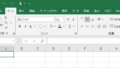
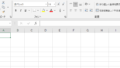
起動すると「空白のブック」という選択肢が表示されるので、それをクリックしてください。すると、以下のような作業画面が開きます。最初は見慣れないかもしれませんが、各部分の名称と役割を覚えておくと、今後の操作がスムーズになります。

(※上記は画像のイメージです。実際のブログではスクリーンショットを挿入してください)
| 番号 | 名称 | 役割 |
|---|---|---|
| ① | クイックアクセスツールバー | 「上書き保存」「元に戻す」など、よく使うコマンドを配置できる場所です。 |
| ② | タブ | 「ホーム」「挿入」「数式」など、目的別にコマンドが分類されています。 |
| ③ | リボン | 各タブをクリックすると表示される、コマンドボタンが並んだエリアです。 |
| ④ | 数式バー | 選択中のセルに入力されているデータや数式が表示されます。ここから直接編集も可能です。 |
| ⑤ | 列番号(アルファベット) | A, B, C…と続く、表の「列」を示す見出しです。 |
| ⑥ | 行番号(数字) | 1, 2, 3…と続く、表の「行」を示す見出しです。 |
| ⑦ | セル | Excelの作業の基本単位となる一つ一つのマス目のことです。列番号と行番号の組み合わせ(例: A1, C5)で位置を示します。 |
| ⑧ | シートタブ | 1つのExcelファイル(ブック)の中に、複数の作業シートを持つことができます。このタブでシートを切り替えたり、追加したりします。 |
最初は全てを覚える必要はありません。「こんなものがあるんだな」と、ぼんやり頭に入れておくだけで大丈夫です。
【ステップ1】データの入力とセルの操作
画面構成を理解したら、いよいよ実際にデータを入力していきます。Excel操作の全ての基本は、この「セル」への入力から始まります。
セルとは?アクティブセルを理解しよう
Excelのマス目一つ一つを「セル」と呼びます。データを入力したり、計算式を入れたりするのは、すべてこのセルに対して行います。
そして、たくさんのセルの中から、現在選択されていて太い枠線で囲まれているセルのことを「アクティブセル」と呼びます。文字を入力すると、このアクティブセルに入力されます。
セルを移動するには、以下の方法があります。
- マウスでクリック: 移動したいセルを直接クリックします。
- キーボードの矢印キー: [↑][↓][←][→]キーで上下左右に一つずつ移動できます。
文字や数字を入力する
では、実際にデータを入力してみましょう。操作はとても簡単です。
- 入力したいセルをクリックしてアクティブセルにします。(例: A1セル)
- キーボードで文字や数字を入力します。(例: 「商品名」と入力)
- [Enter]キーを押すと入力が確定し、アクティブセルが一つ下に移動します。
入力した文字を修正したい場合は、そのセルをダブルクリックするか、セルを選択した状態で数式バーをクリックすると、カーソルが表示されて編集できるようになります。
セルの選択・コピー・貼り付け・移動
データを効率的に扱うために、セルの選択やコピー&ペーストは必須のスキルです。
セルの選択
- 単一セルの選択: クリックするだけです。
- 複数セルの選択: 最初のセルをクリックしたまま、マウスを動かして(ドラッグして)範囲を選択します。
コピー&ペースト(貼り付け)
同じデータを何度も入力するのは手間です。そんなときはコピー&ペーストを使いましょう。
- コピーしたいセル(またはセル範囲)を選択します。
- 右クリックして「コピー」を選択するか、ショートカットキー[Ctrl] + [C]を押します。
- 貼り付けたい先のセルをクリックします。
- 右クリックして「貼り付け」を選択するか、ショートからとキー[Ctrl] + [V]を押します。
切り取り&ペースト(移動)
データを別の場所に移動させたい場合は、切り取り&ペーストを使います。
- 移動したいセル(またはセル範囲)を選択します。
- 右クリックして「切り取り」を選択するか、ショートカットキー[Ctrl] + [X]を押します。
- 移動先のセルをクリックします。
- 右クリックして「貼り付け」を選択するか、ショートカットキー[Ctrl] + [V]を押します。
ショートカットキーを覚えると作業効率が格段にアップするので、ぜひ使ってみてください。
【ステップ2】見やすい表を作成する基本の書式設定
データを入力しただけでは、ただの数字や文字の羅列です。ここからは、誰が見ても分かりやすい表になるように「見た目」を整える書式設定の方法を学びます。これらの機能は、ほとんどが「ホーム」タブに集まっています。
文字の大きさや色を変える(フォント設定)
見出しの文字を大きくしたり、重要な部分の色を変えたりするだけで、表は格段に見やすくなります。
- 書式設定をしたいセルを選択します。
- 「ホーム」タブの「フォント」グループにある以下のボタンで設定します。
- フォントサイズ: 数字が大きいほど文字が大きくなります。
- B(太字): 文字を太くして強調します。
- フォントの色: 「A」のアイコンで文字の色を変更できます。
セルに色を塗る(塗りつぶし)
特定のセルや行に背景色をつけると、項目を区別しやすくなります。
- 色を付けたいセルを選択します。
- 「ホーム」タブの「フォント」グループにある、バケツのアイコン(塗りつぶしの色)をクリックし、好きな色を選びます。
見出し行に薄い色をつけるのが定番の使い方です。
表に線を引く(罫線)
Excelの画面ではセルに薄い線が見えていますが、この線は印刷されません。印刷しても見える線を引くには「罫線」機能を使います。
- 罫線を引きたいセル範囲を選択します。
- 「ホーム」タブの「フォント」グループにある、田の字のアイコン(罫線)の隣の▼をクリックします。
- メニューが表示されるので、目的に合った罫線を選びます。まずは「格子」を選べば、選択範囲の全てのセルに線が引かれるので便利です。
文字の位置を揃える(配置)
セルの中の文字の位置を整えると、表全体がすっきりと見えます。
- 位置を揃えたいセルを選択します。
- 「ホーム」タブの「配置」グループにあるボタンで調整します。
- 左揃え、中央揃え、右揃え: 横方向の位置を調整します。文字列は左揃え、数値は右揃えが基本です。
- 上揃え、上下中央揃え、下揃え: 縦方向の位置を調整します。
【ステップ3】Excelの真骨頂!計算をしてみよう
Excelが「表計算ソフト」と呼ばれる所以である、計算機能を使ってみましょう。電卓を使わなくても、Excelが自動で正確に計算してくれます。
計算式の基本ルール(「=」から始める)
Excelに計算をさせるには、一つだけ絶対に守らなければならないルールがあります。それは、数式は必ず半角の「=」(イコール)から始めることです。
「=」を入力することで、Excelは「これから計算が始まるぞ」と認識してくれます。
簡単な四則演算(+、-、*、/)
まずは基本的な四則演算です。計算には以下の記号を使います。
- 足し算: + (プラス)
- 引き算: – (マイナス)
- 掛け算: * (アスタリスク)
- 割り算: / (スラッシュ)
例えば、B2セルに「100」、C2セルに「5」と入力されているとします。D2セルで掛け算(単価 × 数量)をしたい場合、D2セルに以下のように入力します。
=B2*C2
直接 =100*5 と入力することもできますが、セル番地(B2やC2)を使って計算式を作るのがExcelの基本です。こうすることで、B2やC2の数値が変わったときに、計算結果も自動で再計算されるようになります。
絶対に覚えたい基本関数(SUM, AVERAGE)
複数のセルをまとめて計算したいときなどに便利なのが「関数」です。最初は難しく感じるかもしれませんが、まずは合計と平均を出す、最もよく使う2つの関数を覚えましょう。
SUM関数(合計を出す)
指定した範囲の数値をすべて合計してくれます。
例えば、B2セルからB10セルまでの数値を合計したい場合、結果を表示したいセルに以下のように入力します。
=SUM(B2:B10)
「:」(コロン)は「~から~まで」という意味です。
AVERAGE関数(平均を出す)
指定した範囲の数値の平均値を計算してくれます。
例えば、B2セルからB10セルまでの平均を出したい場合は、以下のように入力します。
=AVERAGE(B2:B10)
SUM関数やAVERAGE関数は、「ホーム」タブの右側にある「Σ(オートSUM)」ボタンからも簡単に入力できます。
計算式をコピーする(オートフィル)
Excelで最も感動する便利機能の一つが「オートフィル」です。これは、入力した数式を他のセルに一瞬でコピーできる機能です。
- 数式が入力されているセル(例: D2セル)を選択します。
- アクティブセルの右下に表示される、小さな■(フィルハンドル)にマウスカーソルを合わせます。
- カーソルが黒い十字の形に変わったら、そのまま計算式をコピーしたい範囲まで下にドラッグします。
これだけで、D3セルには「=B3*C3」、D4セルには「=B4*C4」…というように、Excelが自動的に行番号をずらして数式をコピーしてくれます。この機能のおかげで、膨大な量の計算も一瞬で完了します。
【ステップ4】表を整える便利機能
データ入力、書式設定、計算までできれば、基本的な表はほぼ完成です。最後に、表をさらに見やすく整えるための便利な機能を紹介します。
列の幅・行の高さを調整する
入力した文字がセルに収まりきらなかったり、逆にスペースが空きすぎたりすることがあります。そんなときは、列の幅や行の高さを調整しましょう。
- ドラッグで調整: 列番号(A, B, C…)や行番号(1, 2, 3…)の境界線にカーソルを合わせ、十字の形になったらドラッグして好きな幅・高さに調整します。
- ダブルクリックで自動調整: 境界線をダブルクリックすると、その列・行で最も長いデータに合わせて幅・高さが自動で調整されます。これが非常に便利です。
行や列を追加・削除する
表を作成している途中で、行や列を追加・削除したくなることはよくあります。
- 追加(挿入): 追加したい場所の直後の列番号または行番号を右クリックし、「挿入」を選びます。例えば、C列とD列の間に新しい列を追加したい場合は、D列の列番号を右クリックして「挿入」します。
- 削除: 削除したい列番号または行番号を右クリックし、「削除」を選びます。
【ステップ5】作成したブック(ファイル)を保存する
最後に、作成した大切なデータを失わないために、ファイルを保存する方法を覚えましょう。保存には「新規保存」と「上書き保存」の2種類があります。
新規保存(名前を付けて保存)
作成したファイルを初めて保存するときに行う操作です。
- 画面左上の「ファイル」タブをクリックします。
- 「名前を付けて保存」を選択します。
- 「参照」をクリックして、保存したい場所(デスクトップやドキュメントなど)を選びます。
- ファイル名を入力し、「保存」ボタンをクリックします。
上書き保存
一度保存したファイルに修正や追加を行った後、変更内容を保存する操作です。
- 「ファイル」タブ → 「上書き保存」をクリックします。
- クイックアクセスツールバーのフロッピーディスクのアイコンをクリックします。
- ショートカットキー [Ctrl] + [S] を押します。
作業の途中でデータが消えてしまうのを防ぐため、こまめに上書き保存する癖をつけましょう。
まとめ
今回は、Excel初心者が最初に覚えるべき基本操作を5つのステップで解説しました。
- データの入力とセルの操作: Excelの基本となる文字入力やコピペ
- 書式設定: 文字の装飾や罫線で表の見た目を整える
- 計算: 「=」から始める計算式と便利なSUM関数
- 表の調整: 列幅の調整や行・列の挿入・削除
- 保存: 作成したデータをファイルとして残す
この5つのステップをマスターするだけで、あなたはもうExcel初心者から一歩抜け出したと言えるでしょう。見積書や簡単な売上管理表など、実用的な書類を作成する準備は万端です。
今回ご紹介したのは、Excelの膨大な機能のほんの一部に過ぎません。しかし、全ての応用操作はこの基本の上に成り立っています。まずは、この記事を参考に、自分で簡単な家計簿や住所録などを作成してみてください。実際に手を動かすことが、上達への一番の近道です。
Excelを使いこなせば、あなたの仕事や学習の効率は劇的に向上します。ぜひ、楽しみながらExcelの世界を探求していってください。
コメント