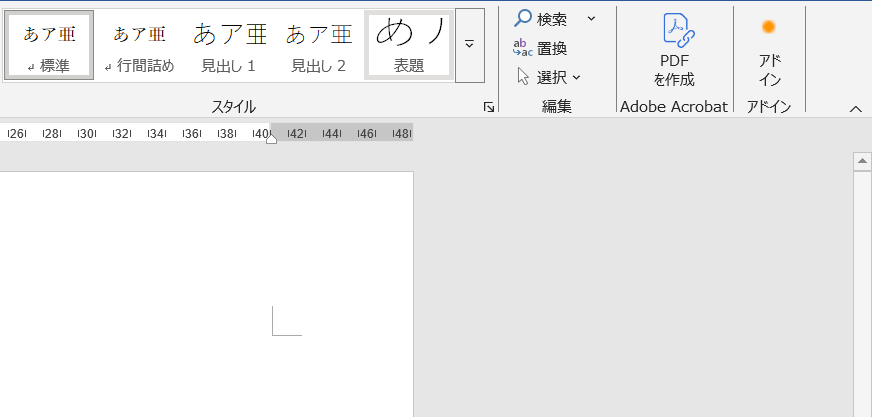
Wordの「検索と置換」はなぜ重要?作業効率が劇的に変わる理由
Microsoft Wordで数十ページ、あるいは数百ページにわたる報告書やマニュアルを作成しているとき、「特定の単語をすべて別の言葉に変えたい」「文書全体のフォーマットを統一したい」といった修正作業に膨大な時間を費やしてしまった経験はありませんか?
一つひとつ手作業で修正するのは、時間がかかるだけでなく、見落としや入力ミスといったヒューマンエラーの原因にもなります。そんな非効率な作業を根本から解決してくれるのが、Wordに標準搭載されている「検索と置換」機能です。
多くの人が「単語を置き換えるだけの機能」だと思いがちですが、実はそのポテンシャルは計り知れません。この記事を最後まで読めば、あなたのWord編集スキルは飛躍的に向上し、これまで修正作業にかけていた時間を大幅に短縮できるようになるでしょう。
手作業による修正の限界とリスク
手作業での修正には、主に3つの限界とリスクが伴います。
- 時間の浪費: 文書のページ数が増えれば増えるほど、修正にかかる時間は比例して増加します。たった一つの用語変更でも、文書全体を確認するのは骨の折れる作業です。
- 修正漏れの発生: 人間の集中力には限界があります。注意深く確認したつもりでも、数カ所の見落としが発生する可能性は常にあります。これが契約書や公式文書であれば、致命的な問題につながりかねません。
- 品質の低下: 修正箇所によって微妙に書式が異なってしまうなど、文書全体の統一感が損なわれることがあります。一貫性のない文書は、読者に不信感を与えてしまいます。
これらのリスクを回避し、作業の正確性とスピードを両立させるために、「検索と置換」機能のマスターは不可欠なのです。
「検索と置換」でできることの全体像
「検索と置換」機能は、単なる文字列の置き換えだけにとどまりません。その応用範囲は非常に広く、以下のような多彩な編集作業を自動化できます。
- 特定の単語やフレーズを別のものに一括変更
- 文書内の全角英数字をすべて半角に統一
- 不要な空白や連続した改行をまとめて削除
- 特定の単語だけを太字や赤字にするなど、書式(フォント、色、スタイル)を一括で変更
- 「見出し1」のスタイルをすべて「見出し2」に変更
- 改行やタブ、セクション区切りといった目に見えない「特殊文字」の置換
- 「株式会社〇〇」のように、パターンに一致する文字列をまとめて検索・編集(ワイルドカード機能)
これらの機能を使いこなすことで、これまで数時間かかっていた作業が、わずか数分で完了するようになります。それでは、具体的な使い方を基本から応用まで徹底的に解説していきましょう。
基本のキホン!「検索と置換」の基本的な使い方
まずは、最も基本的な文字列の検索と置換の方法からおさらいします。この基本操作がすべての応用の土台となります。
ショートカットキーで一瞬で呼び出す方法
「検索と置換」機能を呼び出すには、リボンの「ホーム」タブの右端にある「置換」をクリックする方法もありますが、プロはショートカットキーを使います。ぜひ覚えてください。
- 検索と置換: Ctrl + H
- 検索のみ: Ctrl + F
Ctrl + H を押すと、「検索と置換」ダイアログボックスが一瞬で表示されます。このショートカットキーを指に覚えさせるだけで、作業効率が格段にアップします。
単純な文字列の検索と置換
基本的な置換の手順は非常にシンプルです。
- Ctrl + H を押して「検索と置換」ダイアログボックスを開きます。
- 「検索する文字列(N):」のボックスに、変更したい元の単語(例:「弊社」)を入力します。
- 「置換後の文字列(P):」のボックスに、新しく変更する単語(例:「当社」)を入力します。
- 最後に目的のボタンをクリックします。
たったこれだけです。これで、文書内の「弊社」という単語が「当社」に置き換えられます。
すべて置換 vs. 1つずつ置換の使い分け
ダイアログボックスの下部には、「すべて置換(A)」「置換(R)」「次を検索(F)」というボタンがあります。これらの使い分けが重要です。
- すべて置換(A): 文書内にある「検索する文字列」に一致するすべての箇所を、一括で「置換後の文字列」に置き換えます。非常に強力で便利ですが、意図しない箇所まで置換してしまう可能性もあるため、実行前には文書のバックアップを取っておくと安心です。
- 置換(R): 現在カーソルがある位置から検索を開始し、最初に見つかった箇所だけを置換します。置換後、自動的に次の候補にジャンプします。
- 次を検索(F): 文字通り、次の候補を検索するだけで、置換は行いません。一つひとつ確認しながら、置換するかどうかを判断したい場合に「置換」と組み合わせて使います。
単純な用語統一であれば「すべて置換」が圧倒的に速いです。しかし、「meeting」を「会議」に置換したいが、「pre-meeting」はそのままにしたい、といった文脈に応じた判断が必要な場合は、「次を検索」と「置換」を使い分けるのが賢明です。
【時短テクニック編】知らなきゃ損する高度な一括置換&検索ワザ7選
ここからが本番です。基本操作に加えて、これから紹介する高度なテクニックをマスターすれば、あなたのWord編集は別次元の速さに到達します。
まずは「検索と置換」ダイアログボックスの左下にある「オプション(M)>>」ボタンをクリックして、詳細設定画面を開いておきましょう。
テクニック1:書式(フォント、色、太字など)を一括で変更する
特定の文字列ではなく、「赤い太字」や「特定のフォント」といった書式(フォーマット)を検索して、別の書式に一括で変更できます。
例:文書内の「MS Pゴシック」をすべて「メイリオ」に変更する
- 「検索と置換」ダイアログを開き、「検索する文字列」と「置換後の文字列」の両方のボックスを空欄にします。
- 「検索する文字列」のボックスにカーソルを置いた状態で、左下の「書式(O)」ボタンをクリックし、「フォント」を選択します。
- フォント設定画面で、日本語用のフォントに「MS Pゴシック」を指定して「OK」をクリックします。
- 次に、「置換後の文字列」のボックスにカーソルを置き、同様に「書式(O)」→「フォント」から、日本語用のフォントを「メイリオ」に指定して「OK」をクリックします。
- ダイアログボックスに「書式: フォント: MS Pゴシック」「置換後の書式: フォント: メイリオ」と表示されていることを確認し、「すべて置換」をクリックします。
この機能を使えば、「特定のスタイルが適用されている箇所だけ文字色を変える」「下線が引かれている部分の下線をすべてなくす」といった、デザインに関わる修正も一瞬で完了します。
テクニック2:改行やタブなどの「特殊文字」を検索・置換する
Word文書には、改行マークやタブ、半角スペースなど、目には見えにくい「特殊文字」がたくさん含まれています。これらも検索・置換の対象にすることができます。
ダイアログボックスの「特殊文字(E)」ボタンをクリックすると、一覧から選択できます。よく使う代表的なものを覚えておくと便利です。
| 特殊文字 | コード | 説明 |
|---|---|---|
| 段落記号 (改行) | ^p |
Enterキーで入力される通常の改行です。 |
| 任意指定の改行 | ^l |
Shift + Enterキーで入力される、段落内での改行です。 |
| タブ文字 | ^t |
Tabキーで入力されるタブです。 |
| 半角スペース | ^w |
半角・全角を問わず、すべての空白文字(スペース、タブなど)を検索します。 |
| クリップボードの内容 | ^c |
事前にコピーしておいた内容を「置換後の文字列」に貼り付けられます。 |
| 検索した文字列 | ^& |
「置換後の文字列」側で使い、検索で見つかった文字列そのものを指します。書式を追加する際に便利です。 |
例えば、「検索する文字列」に ^p^p 、「置換後の文字列」に ^p を指定して「すべて置換」すれば、文書内の不要な連続改行をすべて1つの改行にまとめることができます。
テクニック3:不要な空白(スペース)をまとめて削除・整理する
Webサイトから文章をコピー&ペーストした際などに、不要なスペースが大量に含まれてしまうことがあります。これも一括で整理できます。
- 文頭の不要なスペースを削除する: 「検索する文字列」に
^p(段落記号+半角スペース)、「置換後の文字列」に^pを指定して置換します。 - 連続した半角スペースを1つにまとめる: 「検索する文字列」に
- 全角スペースを半角スペースに統一する: 「検索する文字列」に全角スペース、「置換後の文字列」に半角スペースを指定して置換します。
「あいまい検索」のオプションにある「半角と全角を区別する」のチェックを外しておくと、半角・全角スペースを一度に検索できて便利です。この場合は「特殊文字」の ^w を使うのが最も効率的です。
テクニック4:ワイルドカードを使って曖昧な文字列を検索する(超便利!)
「ワイルドカードを使用する(U)」は、「検索と置換」機能の中でも特に強力なオプションです。正規表現の簡易版のようなもので、特定のパターンに一致する不特定の文字列を検索できます。この機能をONにすると、一部の特殊文字のコードが変わる点に注意してください。
覚えておくと非常に便利な代表的なワイルドカードを紹介します。
| ワイルドカード | 説明 | 使用例 |
|---|---|---|
* |
直前の文字の0回以上の繰り返し | テレワーク* は「テレワー」「テレワーク」「テレワーク中」などに一致します。 |
? |
任意の1文字 | 天? は「天王」「天皇」「天丼」などに一致します。 |
[ ] |
[ ]内のいずれか1文字 | [年月] は「年」または「月」に一致します。 |
[-] |
-で指定した範囲のいずれか1文字 | [0-9] は任意の半角数字1文字、[a-z] は任意の半角英小文字1文字に一致します。 |
{n} |
直前の文字のn回の繰り返し | [0-9]{3} は3桁の半角数字に一致します。 |
{n,} |
直前の文字のn回以上の繰り返し | -{2,} は2個以上連続するハイフンに一致します。 |
@ |
直前の文字の1回以上の繰り返し | [0-9]@ は1桁以上の半角数字に一致します。 |
< > |
単語の先頭と末尾 | <word> は「word」という単語にのみ一致し、「keyword」などは対象外になります。 |
例えば、文書内にある電話番号(例: 03-1234-5678)のフォーマットをすべてハイフンなし(例: 0312345678)に統一したい場合、次のようにします。
- 「ワイルドカードを使用する」にチェックを入れます。
- 「検索する文字列」に
([0-9]{2,4})-([0-9]{2,4})-([0-9]{4})と入力します。 - 「置換後の文字列」に
123と入力します。 - 「すべて置換」をクリックします。
これは、( )で囲んだ部分をグループ化し、置換後の文字列で 1(1番目のグループ)、2(2番目のグループ)のように呼び出して再利用する高度なテクニックです。マスターすれば、複雑な置換も自由自在です。
テクニック5:正規表現でさらに複雑なパターンを検索する(上級者向け)
ワイルドカードよりもさらに高度で柔軟なパターンマッチングを行いたい場合は、「正規表現を使用する」オプションがあります。これはプログラミングなどで使われる汎用的な検索方法で、非常に強力ですが、独自の記法を覚える必要があります。
例えば、メールアドレスを検索する場合は [a-zA-Z0-9._%+-]+@[a-zA-Z0-9.-]+.[a-zA-Z]{2,} のような複雑な式を使います。
まずはワイルドカードを使いこなし、それでも対応できない複雑なケースに挑戦する際に調べてみると良いでしょう。この記事では、ワイルドカードのマスターを目標とすることをお勧めします。
テクニック6:検索方向や大文字/小文字の区別を使いこなす
詳細オプションには、検索の精度を高めるための便利なチェックボックスが用意されています。
- 大文字と小文字を区別する: チェックを入れると、「Word」と「word」が区別されます。
- 完全に一致する単語だけを検索する: チェックを入れると、「pen」を検索したときに「pencil」はヒットしなくなります。
- 半角と全角を区別する: チェックを入れると、「ABC」と「ABC」が区別されます。
これらのオプションを状況に応じて使い分けることで、意図しない置換を防ぎ、より正確な編集が可能になります。
テクニック7:置換後の文字列に書式を設定する
特定の単語を検索し、その単語にだけ書式(太字、色など)を適用することも簡単です。
例:文書内の「重要」という単語をすべて太字の赤字にする
- 「検索する文字列」に「重要」と入力します。
- 「置換後の文字列」にも「重要」と入力します。(または、特殊文字
^&を入力します) - 「置換後の文字列」ボックスにカーソルを置いた状態で、「書式(O)」ボタンから「フォント」を選び、スタイルを「太字」、文字の色を「赤」に設定します。
- 「すべて置換」をクリックします。
「置換後の文字列」に ^& を使うと、検索でヒットした文字列そのものを再利用できるため、「重要」と再入力する手間が省け、入力ミスも防げます。
よくあるお悩み別!一括置換&検索の実践的な活用例
これまで紹介したテクニックを使って、実際の業務でよく遭遇するであろう具体的なお悩みを解決する手順を紹介します。
活用例1:全角の英数字をすべて半角に統一したい
報告書などで全角と半角の英数字が混在していると、見た目が悪く、読みにくくなります。これを一括で半角に統一します。
- 「検索と置換」ダイアログを開き、「オプション」を表示させます。
- 「ワイルドカードを使用する」にチェックを入れます。
- 「検索する文字列」に
[A-Za-z0-9]と入力します。(すべて全角で入力) - 「置換後の文字列」ボックスは空のままにします。
- 「あいまい検索」のチェックを外し、「半角と全角を区別する」にチェックを入れます。
- 「置換」タブではなく、「検索」タブに切り替えます。
- 「検索する場所(I)」から「メイン文書」を選択すると、文書内のすべての全角英数字が選択された状態になります。
- ダイアログを閉じ、リボンの「ホーム」タブにある「文字種の変換」ボタン([A]のようなアイコン)から「半角」を選択します。
活用例2:文章中の「、(読点)」をすべて「,(カンマ)」にしたい
論文や技術文書などで、句読点のルールを変更したい場合に便利です。
- 「検索と置換」ダイアログを開きます。
- 「検索する文字列」に「、」を入力します。
- 「置換後の文字列」に「,」を入力します。
- 「すべて置換」をクリックします。「。」を「.」にする場合も同様です。
活用例3:不要な連続改行を1つの改行にまとめたい
Webページからテキストをコピーした際によく発生する、2つ以上連続した改行を整理します。
- 「検索と置換」ダイアログを開きます。
- 「検索する文字列」に特殊文字の
^p^pを入力します。 - 「置換後の文字列」に特殊文字の
^pを入力します。 - 「すべて置換」をクリックします。3つ以上連続している改行が残る場合があるので、ダイアログに「〇個の項目を置換しました。」の数字が0になるまで、何度か「すべて置換」を繰り返します。
活用例4:特定の単語だけを太字&赤字にしたい
これは前述のテクニック7の応用です。マニュアルなどで注意を促したい単語を目立たせる際に役立ちます。
- 「検索する文字列」に目立たせたい単語(例:「注意」)を入力します。
- 「置換後の文字列」に特殊文字の
^&を入力します。 - 「置換後の文字列」ボックスにカーソルがある状態で、「書式」→「フォント」を選択し、太字と赤色を設定します。
- 「すべて置換」をクリックします。
活用例5:「第〇章」の数字だけフォントサイズを大きくしたい
ワイルドカードを使った少し高度なテクニックです。
- 「ワイルドカードを使用する」にチェックを入れます。
- 「検索する文字列」に
(第)([0-9]{1,})([章])と入力します。これは「第」「1桁以上の数字」「章」をそれぞれグループ化しています。 - 「置換後の文字列」に
123と入力します。 - 「置換後の文字列」ボックス全体を選択した状態で、「書式」ボタンは押さずに、Ctrl + D を押してフォントダイアログを開きます。ここで基準となるフォントサイズ(例: 12pt)を設定します。
- 次に、「置換後の文字列」ボックス内の
2(数字の部分)だけを選択します。 - 再度 Ctrl + D でフォントダイアログを開き、大きくしたいサイズ(例: 16pt)を設定します。
- 「すべて置換」をクリックすると、「第」と「章」は12ptのまま、間の数字だけが16ptに変更されます。
まとめ:一括置換&検索をマスターして、Word作業を爆速化しよう!
今回は、Microsoft Wordの「検索と置換」機能について、基本的な使い方から時短につながる高度なテクニックまで、網羅的に解説しました。
最初はワイルドカードや特殊文字の記号に戸惑うかもしれませんが、この記事で紹介した代表的なものから少しずつ試してみてください。一度使い方を覚えてしまえば、これまで手作業で行っていた修正作業が、驚くほど短時間で、かつ正確に完了するようになります。
「検索と置換」は、単なる修正ツールではありません。文書作成の品質とスピードを劇的に向上させるための戦略的なスキルです。この機能をマスターすることで生まれた時間を、より創造的な作業や、文章そのもののクオリティアップに使いましょう。
まずは簡単な文字列の置換から、次に書式の変更、そしてワイルドカードへと、ステップバイステップで挑戦してみてください。あなたのWordライフが、今日から変わるはずです。

コメント