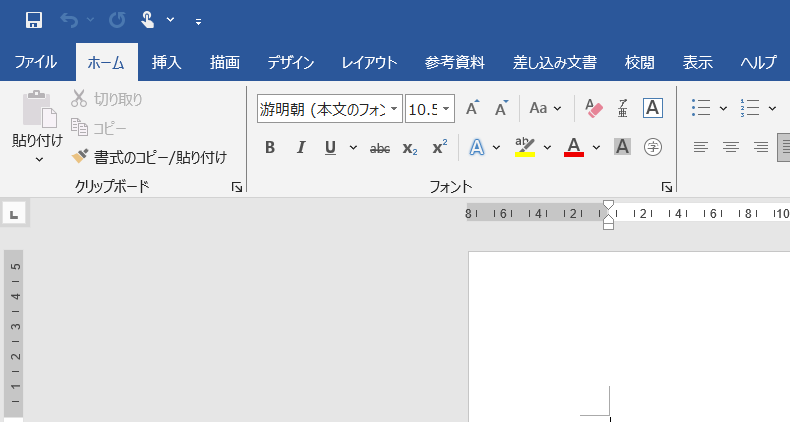
Microsoft Wordとは?基本をわかりやすく解説
「パソコンで文章を作るならWord(ワード)」とよく聞くけれど、具体的に何ができて、どんなことに使えるのか、よくわからない…。
そんな風に思っている方も多いのではないでしょうか。
Microsoft Word(マイクロソフト ワード)は、世界中の多くのパソコンに搭載されている、最も代表的な文書作成ソフトです。ビジネスシーンでの報告書や契約書から、プライベートでの案内状や手紙まで、あらゆる文書を誰でも簡単に作成できます。
この記事では、Wordを初めて使う初心者の方に向けて、
- Microsoft Wordとは何か
- Wordでできること(基本機能)
- 具体的な活用シーン
- Wordを始めるための方法
などを、専門用語を避けながらわかりやすく解説します。この記事を読めば、Wordの基本がスッキリと理解でき、「自分にも使えそう!」と思っていただけるはずです。
Wordでできること|主な基本機能7選
Wordには非常に多くの機能がありますが、まずは基本となる7つの機能を押さえておけば、ほとんどの文書作成に対応できます。一つずつ見ていきましょう。
文字の入力と書式設定
Wordの最も基本的な機能は、文字を入力し、その見た目を整えることです。ただ文字を打つだけでなく、文書を読みやすく、そして見栄え良くするための「書式設定」が自由自在に行えます。
- フォント(書体)の変更:ゴシック体や明朝体など、文書の雰囲気に合わせてフォントを選べます。
- 文字サイズの変更:見出しを大きく、本文を適切なサイズにするなど、メリハリをつけられます。
- 文字色の変更:特定の部分を目立たせるために色を変えられます。
- 太字、斜体、下線:重要なキーワードを強調する際に役立ちます。
- 箇条書き・段落番号:情報を整理して、箇条書きや番号付きリストを簡単作成できます。
これらの機能を駆使することで、単なるテキストの羅列ではなく、伝えたいことが明確に伝わる「伝わる文書」を作成できます。
図や写真(画像)の挿入
「百聞は一見に如かず」ということわざがあるように、文章だけでは伝わりにくい内容も、図や写真を使えば一瞬で理解を深めることができます。Wordでは、パソコンに保存されている写真やイラストを、文書内の好きな場所に簡単に挿入できます。
挿入した画像のサイズを変更したり、好きな形に切り抜いたり(トリミング)、明るさを調整したりすることも可能です。操作マニュアルにスクリーンショットを入れたり、チラシに商品の写真を入れたりすることで、格段に分かりやすく、魅力的な文書になります。
表の作成と編集
情報を整理して見やすく伝えたいとき、「表」は非常に強力なツールです。Wordを使えば、Excelのように本格的でなくても、簡単に見やすい表を作成できます。
例えば、
- 請求書や見積書
- アンケート用紙
- スケジュール表
- 連絡先リスト
など、行と列で整理された情報を見せたいときに大活躍します。セルの色を変えたり、線を太くしたり、セルを結合したりして、デザイン性の高い表を作ることも可能です。
図形やSmartArtの活用
文章や表だけでは表現しきれない関係性や流れを視覚的に表現したい場合、「図形」や「SmartArt」という機能が役立ちます。
- 図形:矢印、丸、四角などの基本的な図形を自由に組み合わせて、簡単な地図やフローチャートを作成できます。
- SmartArt:組織図、ピラミッド図、サイクル図など、あらかじめ用意されたデザイン性の高い図解テンプレートです。テキストを入力するだけで、プロが作ったような見栄えの良い図を簡単に作成できます。
プレゼン資料の下書きや、複雑なプロセスの説明資料などを作る際に非常に便利です。
ヘッダー・フッター・ページ番号の設定
複数ページにわたるレポートや資料を作成する際に必須となるのが、この機能です。
- ヘッダー:ページの上部にある余白部分。会社名や文書のタイトルなどを全ページに共通で表示させることができます。
- フッター:ページの下部にある余白部分。ページ番号や作成日などを入れるのによく使われます。
これらの機能を使えば、どのページのどの部分を読んでいるのかが分かりやすくなり、文書全体に統一感が生まれます。特にページ番号は、複数枚の資料を扱う上で欠かせない機能です。
印刷とPDF形式での保存
Wordで作成した文書は、そのままプリンターで印刷することができます。印刷プレビュー機能を使えば、印刷前に仕上がりを確認できるため、紙やインクの無駄を防げます。
また、PDF(ピーディーエフ)形式で保存することも非常に重要な機能です。PDFファイルには、以下のようなメリットがあります。
- 環境に依存しない:相手のパソコンにWordが入っていなくても、スマホでも、誰でも同じレイアウトで文書を閲覧できます。
- 編集されにくい:内容を簡単に書き換えられないため、契約書や請求書など、改ざんを防ぎたい文書の共有に適しています。
- ファイルサイズが軽い:メールでの送付などにも便利です。
ビジネス文書のやり取りでは、PDF形式で送るのが一般的です。
文章校正・スペルチェック
どんなに内容が良い文書でも、誤字脱字が多いと信頼性が損なわれてしまいます。Wordには、文章中の誤字脱字や文法的な誤りを自動でチェックしてくれる「文章校正機能」が搭載されています。
間違っている可能性のある箇所には赤や青の波線が表示され、修正候補も提示してくれます。この機能を活用することで、文書の品質を簡単に向上させ、ケアレスミスを防ぐことができます。
Wordはどんな場面で活躍する?具体的な活用シーン
基本機能がわかったところで、次にWordが実際にどのような場面で使われているのか、具体的な活用シーンを見ていきましょう。
ビジネスシーンでの活用例
オフィスワークにおいてWordは必須のツールです。社内・社外問わず、あらゆる文書作成に使われています。
- 報告書・企画書:文章だけでなく、グラフや表を交えて分かりやすく作成。
- 議事録:会議の内容を整理して記録し、関係者に共有。
- 契約書・覚書:法的効力を持つ重要な書類の作成。
- 送付状・お礼状:ビジネスレターの基本フォーマットで作成。
- 請求書・見積書:表計算機能を使って作成。
- マニュアル・手順書:画像や図形を使って、操作方法などを分かりやすく解説。
プライベートでの活用例
Wordは仕事だけでなく、個人の生活の中でも幅広く活用できます。
-
- 自治会やPTAのお知らせ:回覧板や配布用の案内状を作成。
- 旅行のしおり:写真や地図を入れて、オリジナルの旅の計画書を作成。
*年賀状や暑中見舞い:はがき印刷機能を使って、住所録から宛名を印刷。
- 履歴書・職務経歴書:テンプレートを使って、見栄えの良い応募書類を作成。
- レシピ集:料理の写真と作り方をまとめて、自分だけのレシピブックを作成。
学生の学習シーンでの活用例
レポートや論文の作成が必須の学生にとっても、Wordは強力な味方です。
- レポート・論文:注釈や引用、参考文献リストの作成機能が充実。
- 研究計画書:定められた書式に沿って正確な文書を作成。
- ノート・まとめ:授業内容を整理し、自分だけの参考書を作成。
Wordを使い始めるには?入手方法と価格
Wordを使ってみたいと思ったら、いくつかの入手方法があります。ご自身の使い方に合わせて最適なものを選びましょう。
Microsoft 365(サブスクリプション)
月額または年額で料金を支払うことで、Word、Excel、PowerPointなどOfficeのアプリ一式を利用できるサービスです。常に最新バージョンが使える、1TBのオンラインストレージ(OneDrive)が付属するなどのメリットがあります。複数のデバイス(PC、スマホ、タブレット)で利用したい方におすすめです。
Office 2021(買い切り版)
一度購入すれば、永続的に利用できるパッケージ版です。初期費用は高くなりますが、月々の支払いは発生しません。ただし、新しい機能が追加されるメジャーアップデートは対象外となります。特定のPC1台だけで、長く同じバージョンを使い続けたい方向けです。
無料で使えるWord Online
実は、インターネット環境とMicrosoftアカウントがあれば、無料でWordを使う方法もあります。それが「Word for the web(Word Online)」です。一部機能制限はありますが、基本的な文書作成や編集は十分可能です。「まずは気軽に試してみたい」「簡単な編集ができれば良い」という方には最適です。
それぞれの特徴をまとめると、以下のようになります。
| Microsoft 365 | Office 2021(買い切り) | Word Online | |
|---|---|---|---|
| 料金形態 | サブスクリプション(月額/年額) | 一括払い | 無料 |
| 特徴 | 常に最新版 / 複数デバイス対応 / クラウドストレージ付き | 永続ライセンス / アップデートはなし / PC1台のみ | 機能制限あり / 要ネット環境 / 基本的な編集向け |
| おすすめな人 | 最新機能を活用したい人、複数デバイスで使いたい人 | 追加費用をかけたくない人、特定のPCで長く使いたい人 | Wordを試してみたい人、簡単な編集がメインの人 |
Wordの学習を始める初心者への3つのステップ
この記事を読んで「さっそくWordを触ってみよう!」と思った方へ、学習をスムーズに進めるための簡単な3ステップをご紹介します。
ステップ1:まずは触ってみる(基本操作)
何よりもまず、Wordを起動してみましょう。そして、以下の3つの基本操作を試してみてください。
- 新規作成:白紙の文書を開く。
- 文字入力:キーボードで自由に文章を打ってみる。
- 名前を付けて保存:作成した文書をファイルとして保存する。
この3つができれば、文書作成の第一歩はクリアです。
ステップ2:簡単な文書を作成してみる
次に、目的を持って簡単な文書を作ってみましょう。例えば、「自己紹介文」や「近所のカフェへの案内状」など、身近なテーマがおすすめです。
ステップ1で覚えた文字入力に加えて、「文字のサイズを変える」「太字にする」「写真を挿入する」といった、この記事で紹介した基本機能にも挑戦してみてください。目的があると、機能の覚えも早くなります。
ステップ3:テンプレートを活用してみる
Wordには、プロがデザインした様々な文書の「テンプレート(ひな形)」が豊富に用意されています。履歴書、報告書、チラシ、カレンダーなど、作りたい文書のテンプレートを選べば、あとは文字や写真を入れ替えるだけで、あっという間に見栄えの良い文書が完成します。
テンプレートは、デザインの参考になるだけでなく、「こんな機能があったのか」という新しい発見にも繋がります。初心者の方は、ぜひ積極的に活用してみてください。
まとめ
今回は、Microsoft Wordの基本機能やできること、具体的な活用シーンについて初心者向けに解説しました。
Wordは、単に文字を入力するだけのソフトではありません。図や表、写真などを効果的に使い、自分の考えや情報を分かりやすく、そして魅力的に伝えるための強力なコミュニケーションツールです。
最初は難しく感じるかもしれませんが、この記事でご紹介した基本機能から一つずつ試していけば、誰でも必ず使いこなせるようになります。ビジネスからプライベートまで、あなたの表現の幅を大きく広げてくれるWordの世界に、ぜひ一歩踏み出してみてください。


コメント