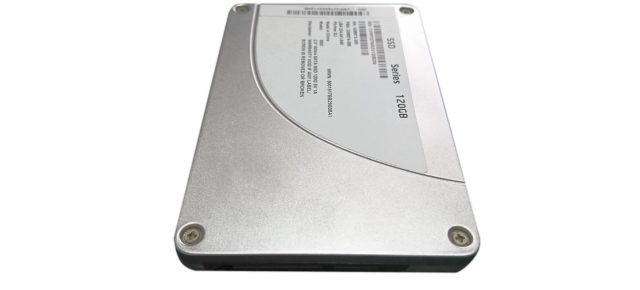
パソコンの高速化に大きく貢献するSSD(Solid State Drive)。HDD(Hard Disk Drive)と比較して物理的な駆動部分がないため、衝撃に強く、動作音も静かで、読み書き速度も速いというメリットがあります。しかし、SSDにも寿命があり、いつかは交換の時期を迎えます。
本記事では、SSDの寿命をどのように確認すれば良いのか、その鍵となる「SMART情報」の見方、そして交換時期の目安について詳しく解説します。大切なデータを守るためにも、SSDの状態を正しく理解し、適切なタイミングで交換を行いましょう。
なぜSSDには寿命があるのか?
HDDは物理的なプラッタの回転と磁気ヘッドの移動によってデータの読み書きを行うため、物理的な摩耗が寿命の主な要因となります。一方、SSDはNAND型フラッシュメモリという半導体素子に電気的にデータを書き込み・消去します。この書き換えの回数には上限があり、これがSSDの寿命の主な要因となります。
NANDフラッシュメモリの各セルには、書き込みと消去ができる回数(書き換え保証回数)が定められています。この回数を超えると、データの書き込みや保持が不安定になる可能性が高まります。
SSDの寿命を示す指標:TBWとは?
SSDの寿命を表す指標の一つに「TBW (TeraBytes Written)」があります。これは、そのSSDにどれだけの総書き込みができるかの目安を示す数値です。例えば、「TBW 150TB」と記載されているSSDは、理論上150テラバイトのデータを書き込むまで、メーカーが保証する性能を維持できるとされています。
ただし、TBWはあくまでメーカーが設定した保証値であり、実際の寿命は使用状況によって大きく変動します。日々の使用でどれくらいのデータを書き込んでいるかによって、TBWに達するまでの期間は変わってきます。
SMART情報とは?SSDの状態を知るための重要なデータ
SSDの現在の状態や寿命に関するより詳細な情報を得るために役立つのが「SMART (Self-Monitoring, Analysis, and Reporting Technology)」と呼ばれる機能です。SMARTは、SSDに内蔵されたセンサーによって、温度、書き込み量、エラー発生率など、さまざまな項目を監視し、その情報をOSや専用のソフトウェアを通じてユーザーに提供します。
SMART情報を確認することで、SSDがどの程度使用されているか、エラーが発生していないかなどを把握でき、寿命が近づいている兆候を知ることができます。
SMART情報の見方:主要な項目を解説
SMART情報には多くの項目がありますが、特に注目すべき主要な項目をいくつか解説します。これらの項目を理解することで、SSDの状態をより深く把握することができます。
- 総書き込み量 (Total Host Writes / Host Writes): ホスト(PC)からSSDに書き込まれたデータの総量を示します。通常、GB(ギガバイト)やTB(テラバイト)単位で表示されます。この数値を見ることで、SSDがどれだけ使用されてきたかの目安になります。TBWと比較することで、残りの寿命を推測することも可能です。
- 総読み出し量 (Total Host Reads / Host Reads): ホスト(PC)からSSDに読み出されたデータの総量を示します。書き込み量ほど寿命に直接的な影響はありませんが、使用状況を知る上で参考になります。
- ウェアレベリング回数 (Wear Leveling Count): NANDフラッシュメモリの各ブロックの書き換え回数を平準化する機能(ウェアレベリング)がどれだけ動作したかを示す数値です。この数値が高いほど、多くの書き換えが行われたことを意味しますが、ウェアレベリングが正常に機能している証拠でもあります。
- 不良ブロック数 (Bad Block Count): 使用できなくなったNANDフラッシュメモリのブロック数を示します。通常、SSDには予備のブロックが搭載されており、不良ブロックが発生してもすぐに使用不能になるわけではありませんが、この数値が増加傾向にある場合は注意が必要です。
- 温度 (Temperature): SSDの現在の温度を示します。高温状態が続くとSSDの寿命を縮める可能性があるため、適切な温度管理が重要です。
- エラー発生率 (Uncorrectable Error Count / Reported Uncorrectable Errors): 訂正不可能なエラーの発生回数を示します。この数値が高い場合、データの読み書きに問題が発生している可能性があります。
- 寿命予測 (Percentage Used / Wear Indicator): SSDのコントローラーが予測する残りの寿命をパーセントで表示することがあります。例えば、「90%」と表示されていれば、残り10%の寿命と予測されます。ただし、この値はあくまで予測であり、絶対的なものではありません。
SMART情報の確認方法:WindowsとmacOS
それでは、実際にSMART情報を確認する方法をOS別に解説します。
Windowsの場合
WindowsでSMART情報を確認する標準機能は搭載されていません。そのため、サードパーティ製のツールを利用する必要があります。代表的なツールとしては以下のようなものがあります。
- CrystalDiskInfo: 日本語に対応しており、初心者にも扱いやすい高機能なツールです。SSDやHDDの温度、SMART情報、対応機能などを一覧で確認できます。
- HWiNFO: より詳細なハードウェア情報を表示できるツールですが、SMART情報も確認できます。
これらのツールをインストールし起動することで、接続されているSSDのSMART情報を確認することができます。各項目の意味合いを理解することで、SSDの状態を把握することができます。
macOSの場合
macOSには、ターミナルを通じてSMART情報を確認する機能が搭載されています。
- ターミナルを開きます(「アプリケーション」フォルダ内の「ユーティリティ」フォルダにあります)。
- 以下のコマンドを入力して実行します。 Bash
diskutil info disk[ディスク番号] | grep "SMART Status"[ディスク番号]の部分は、確認したいSSDのディスク番号に置き換えます。例えば、内蔵SSDであればdisk0やdisk1となることが多いです。ディスク番号が不明な場合は、ディスクユーティリティで確認できます。 実行結果がSMART Status: Verifiedであれば、SMART機能が正常に動作しており、現時点では特に問題がないことを示します。 より詳細なSMART情報を確認するには、別のコマンドやサードパーティ製のツールが必要になる場合があります。
SSDの交換時期の目安
SMART情報を確認することで、SSDの寿命が近づいている兆候を把握できます。以下のような状態が見られたら、交換を検討する時期かもしれません。
- 総書き込み量がTBWの80%〜90%を超えている: これはあくまで目安ですが、メーカーが保証する書き込み上限に近づいていることを示唆します。
- 不良ブロック数の増加: 予備のブロックを使い果たし、不良ブロックが目に見えて増えてきた場合、データの信頼性が低下している可能性があります。
- エラー発生率の上昇: 訂正不可能なエラーが頻繁に発生する場合、SSDの動作が不安定になっている可能性があります。
- 寿命予測が低い値を示している: SMART情報に寿命予測の項目がある場合、その値が極端に低い(例えば10%以下)場合は、近いうちに寿命を迎える可能性が高いです。
ただし、これらの兆候が見られたからといって、すぐに故障するわけではありません。しかし、大切なデータを失うリスクを避けるためにも、早めのバックアップと交換の準備を始めることを推奨します。
寿命を延ばすためのヒント
SSDの寿命は、使い方によってある程度延ばすことができます。以下にいくつかのヒントを紹介します。
- 不要な書き込みを減らす: 頻繁なデフラグ(SSDには不要です)、一時ファイルの過度な書き込みなどを避けることで、書き込み回数を抑えることができます。
- 適切な温度管理: 高温はSSDの寿命を縮める可能性があります。PCの冷却性能を高め、SSDが高温にならないように注意しましょう。
- OSの最適化: 近年のOSはSSDに最適化された動作をするようになっていますが、念のため設定を見直してみるのも良いでしょう。例えば、プリフェッチやSuperFetchといった機能がSSD環境では必ずしも有効とは限りません。
まとめ
SSDの寿命を確認するためには、SMART情報の理解が不可欠です。総書き込み量、不良ブロック数、エラー発生率などを定期的にチェックすることで、SSDの状態を把握し、適切なタイミングでの交換に備えることができます。
大切なデータを守るために、本記事を参考にSSDの状態を定期的に確認し、安心できるコンピューターライフを送りましょう。もしSMART情報の見方や交換時期について不安な場合は、専門家やメーカーのサポートに相談することも検討してください。


コメント