「PCの動作が遅い…」「もっとたくさんのデータを保存したい!」
そう思ったことはありませんか?もしかしたら、PCのストレージをアップグレードすることで、その悩みが解決するかもしれません。
PCパーツの中でも、ストレージはデータを保存する非常に重要な役割を担っています。しかし、一口にストレージと言っても、HDD (Hard Disk Drive)、SSD (Solid State Drive)、そして最近よく聞くNVMe (Non-Volatile Memory Express) など、様々な種類があり、初心者の方にはそれぞれの違いが分かりにくいかもしれません。
この記事では、PCのストレージとは何かという基本的な部分から、HDD、SSD、NVMeそれぞれの特徴、メリット・デメリットを初心者の方にも分かりやすく解説します。この記事を読めば、あなたにぴったりのストレージが見つかるはずです!
ストレージとは?データの保管庫
まず、ストレージとは一体何なのでしょうか?
簡単に言うと、ストレージはPCにおけるデータの保管庫です。皆さんが作成した文書ファイル、写真、動画、インストールしたアプリケーションやOS(オペレーティングシステム)など、PC内のあらゆるデータはストレージに保存されています。
例えるなら、ストレージは家の本棚や引き出しのようなものです。必要な時にいつでもデータを取り出せるように、整理して保管しておく場所、それがストレージです。
ストレージの容量が大きいほど、より多くのデータを保存できます。また、ストレージの種類によって、データの読み書き速度が大きく異なり、PCの動作速度にも影響を与えます。
ストレージの種類:HDD、SSD、NVMe
現在、PCで主に使われているストレージには、大きく分けて以下の3種類があります。
- HDD (Hard Disk Drive)
- SSD (Solid State Drive)
- NVMe (Non-Volatile Memory Express)
それぞれ、データの保存方式や構造、速度、価格などが異なります。一つずつ詳しく見ていきましょう。
HDD (Hard Disk Drive):昔からある大容量ストレージ
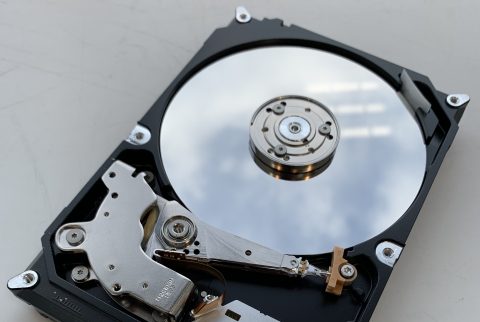
イメージ:3.5インチHDDの外観 (Wikipediaより)
HDDは、磁気ディスクにデータを記録する昔ながらのストレージです。内部には、高速回転する磁気ディスクと、データを読み書きする磁気ヘッドが搭載されています。
HDDのメリット
- 大容量で安価: 他のストレージに比べて、同じ容量で価格が安いのが最大のメリットです。テラバイト(TB)単位の大容量モデルも比較的安価に入手できるため、大量のデータ保存に向いています。
- 実績と信頼性: 長い歴史を持つ技術であり、信頼性が確立されています。
HDDのデメリット
- 動作が遅い: 物理的にディスクが回転し、ヘッドが移動してデータを読み書きするため、SSDやNVMeに比べてデータの読み書き速度が遅いです。PCの起動やアプリケーションの起動、ファイルのコピーなどに時間がかかります。
- 衝撃に弱い: 内部に繊細な部品があるため、落下などの衝撃に弱く、故障しやすいというデメリットがあります。
- 動作音が大きい: ディスクの回転音やヘッドの動作音が気になる場合があります。
- 消費電力が大きい: SSDやNVMeに比べて消費電力が大きいです。
こんな人におすすめ
- とにかく大容量のデータを安く保存したい方
- PCの速度にはそれほどこだわらない方
SSD (Solid State Drive):高速で静かな新世代ストレージ
イメージ:SATA接続のSSDの外観 (Wikipediaより)
SSDは、フラッシュメモリと呼ばれる半導体メモリにデータを記録するストレージです。HDDのように 繊細な可動部品がないため、高速なデータアクセス、耐衝撃性、静音性、低消費電力といったメリットがあります。
SSDのメリット
- 高速なデータアクセス: HDDに比べてデータの読み書き速度が圧倒的に速いです。PCの起動時間、アプリケーションの起動時間、ファイルコピーの時間などが大幅に短縮されます。
- 耐衝撃性が高い: 可動部品がないため、落下などの衝撃に強く、データが破損しにくいです。
- 静音性が高い: HDDのような動作音がないため、非常に静かです。
- 低消費電力: HDDに比べて消費電力が少ないため、ノートPCのバッテリー駆動時間を長くすることができます。
SSDのデメリット
- 価格が高い: 同じ容量で比較すると、HDDよりも価格が高いです。
- 書き換え寿命: フラッシュメモリには書き換え回数に寿命があると言われていますが、一般的な使用においては気にする必要はほとんどありません。
こんな人におすすめ
- PCの動作速度を向上させたい方
- 持ち運びが多いノートPCを使用している方
- 静かなPC環境を求める方
NVMe (Non-Volatile Memory Express):SSDをさらに高速に
イメージ:NVMe SSD (M.2フォームファクタ) の外観 (Wikipediaより)
NVMeは、SSDの高速性をさらに引き出すための接続規格およびプロトコルです。従来のSATAという接続規格よりも高速なPCIeというインターフェースを利用することで、SSD本来の性能を最大限に発揮できます。
NVMe SSDは、主に小型のM.2というフォームファクタで提供されることが多いです。
NVMeのメリット
- 圧倒的な高速性: SATA接続のSSDよりもさらに高速なデータ読み書き速度を実現します。特に、大容量ファイルの読み書きや、高負荷な処理を行う際にその差を実感できます。
- 低遅延: データアクセス時の遅延が小さいため、よりスムーズな操作感を得られます。
NVMeのデメリット
- 価格が最も高い: HDDやSATA SSDに比べて、価格が最も高いです。
- 対応が必要: マザーボードがNVMeに対応している必要があります。比較的新しいPCであれば対応していることが多いですが、古いPCでは対応していない場合があります。
- 発熱: 高速動作のため、SATA SSDよりも発熱する傾向があります。
こんな人におすすめ
- PCの性能を極限まで追求したい方
- 動画編集やゲームなど、高負荷な作業を頻繁に行う方
- 最新のPCパーツで構成したい方
結局どれを選べばいいの?目的別おすすめストレージ
ここまで、HDD、SSD、NVMeそれぞれの特徴を見てきました。では、結局どれを選べば良いのでしょうか?あなたのPCの使い方や予算に合わせて、最適なストレージを選びましょう。
- 予算重視で大容量: HDDがおすすめです。写真、動画、音楽ファイルなど、大量のデータを保存したい場合に適しています。OSやよく使うアプリケーションは別の高速なSSDにインストールするのがおすすめです。
- 快適な動作速度を求める: SSDがおすすめです。PCの起動やアプリケーションの起動が速くなり、普段使いでの快適性が向上します。予算に余裕があれば、OSとよく使うアプリケーション用にSSDを、データ保存用にHDDを組み合わせるのも良いでしょう。
- 最高のパフォーマンスを求める: NVMe SSDがおすすめです。特に、動画編集、3Dゲーム、プログラミングなど、高い処理能力を必要とする作業を行う方にとって、その高速性は大きなメリットとなります。
ストレージの選び方のポイント
ストレージを選ぶ際には、以下のポイントを考慮すると良いでしょう。
- 容量: 保存したいデータの量に合わせて選びましょう。OSやアプリケーションのインストール領域も考慮する必要があります。
- 速度: PCの快適性に大きく影響します。予算と用途に合わせて、適切な速度のストレージを選びましょう。
- 価格: 容量と速度によって価格が大きく異なります。予算とのバランスを考えましょう。
- フォームファクタ (形状): デスクトップPCの場合は3.5インチや2.5インチ、ノートPCの場合は2.5インチやM.2など、PCの規格に合ったものを選ぶ必要があります。最近のノートPCではM.2 SSDが主流になりつつあります。
- インターフェース (接続規格): SATA、NVMe (PCIe) など、マザーボードが対応しているインターフェースを選ぶ必要があります。
まとめ
この記事では、PCのストレージの種類であるHDD、SSD、NVMeの違いについて解説しました。それぞれの特徴をまとめると以下のようになります。
| 特徴 | HDD | SSD (SATA) | NVMe (PCIe) |
|---|---|---|---|
| データの記録方式 | 磁気ディスク | フラッシュメモリ | フラッシュメモリ |
| 速度 | 遅い | 速い | 非常に速い |
| 容量あたりの価格 | 安い | 高い | 最も高い |
| 耐衝撃性 | 弱い | 強い | 強い |
| 静音性 | 低い | 高い | 高い |
| 主な用途 | 大容量データ保存 | OS、アプリケーション、普段使い全般 | 高負荷作業、最高のパフォーマンス |
ご自身のPCの使い方や予算に合わせて、最適なストレージを選んで、より快適なPCライフを送ってくださいね!

コメント