「最近、PCの動作がなんだか遅い…」
そう感じているあなた。もしかしたら、PCのメモリ使用率が高くなっていることが原因かもしれません。メモリは、PCが作業を行う上で一時的にデータを保存する非常に重要な場所。ここが逼迫すると、PC全体の動作が遅くなったり、最悪の場合フリーズしてしまうこともあります。
この記事では、Windows PCにおけるメモリ使用率が高くなる原因を詳しく解説し、その対策方法をステップごとにご紹介します。これを読めば、あなたのPCもきっと快適になるはずです。
なぜメモリ使用率が高いとPCが遅くなるのか?
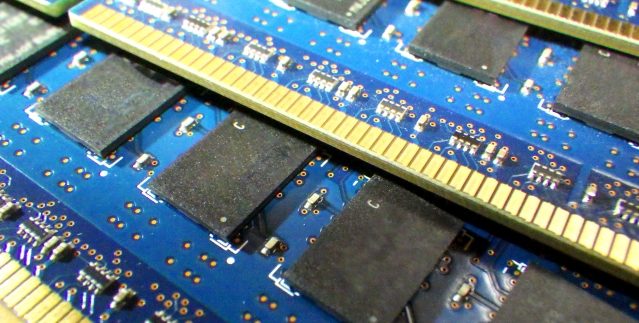
メモリ(RAM:Random Access Memory)は、例えるならPCの作業机のようなものです。机が広ければ広いほど、たくさんの書類や道具を広げて同時に作業できますよね? 逆に、机が狭いと、必要なものを出し入れするたびに時間がかかり、作業効率が落ちてしまいます。
PCにおいても同じことが言えます。メモリの空き容量が少なくなると、PCは一時的にハードディスクやSSDの一部を「仮想メモリ」として利用し始めます。しかし、仮想メモリは実際のメモリに比べてアクセス速度が格段に遅いため、頻繁に利用されるようになるとPCの動作が著しく遅くなるのです。
したがって、メモリ使用率が高い状態を放置すると、以下のような問題が発生しやすくなります。
- アプリケーションの起動に時間がかかる
- 複数のアプリケーションを同時に操作すると動作が重くなる
- 動画再生やゲームなどの処理がカクつく
- 最悪の場合、PCがフリーズする
メモリ使用率を確認する方法
まずは、現在のPCのメモリ使用率を確認してみましょう。Windowsには、簡単にメモリの使用状況を確認できる「タスクマネージャー」が搭載されています。
- タスクバーの何もないところで右クリックします。
- 表示されたメニューから「タスクマネージャー」を選択します。
- タスクマネージャーが開いたら、上部のタブから「パフォーマンス」をクリックします。
- 左側のメニューから「メモリ」を選択すると、メモリの使用状況がグラフや数値で表示されます。
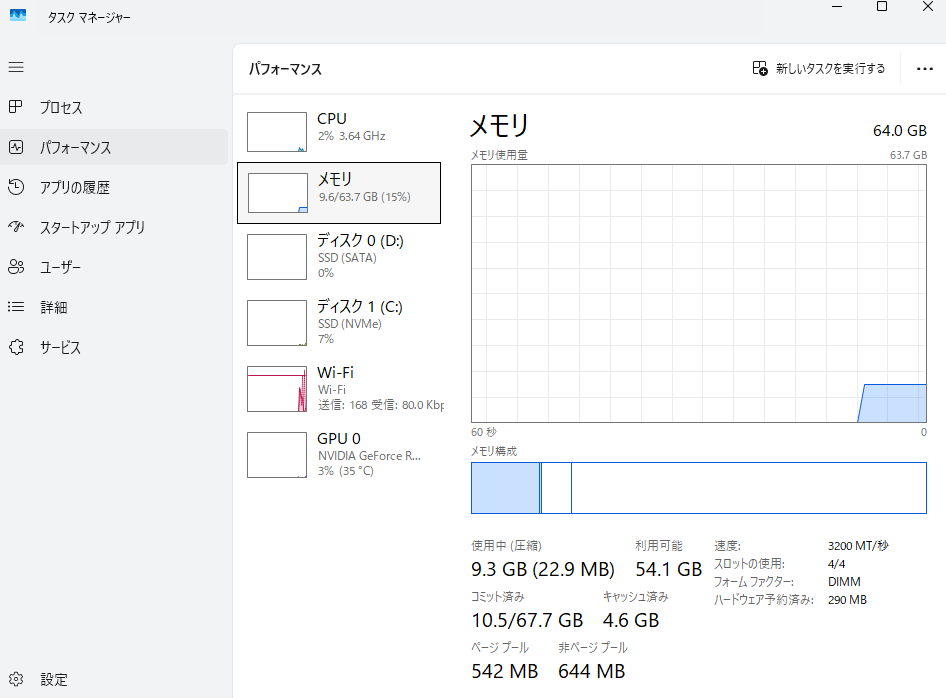
ここで注目すべきは、以下の項目です。
- 使用中 (MB): 現在使用されているメモリの容量
- コミット済み (MB): 物理メモリと仮想メモリの合計使用量
- 利用可能 (MB): 現在空いているメモリの容量
- メモリ使用率: 全体に対する使用中のメモリの割合(%表示)
一般的に、メモリ使用率が常に80%を超えているような状態であれば、何らかの対策を講じることをお勧めします。
Windowsでメモリ使用率が高くなる主な原因
では、なぜWindows PCでメモリ使用率が高くなってしまうのでしょうか? 主な原因をいくつか見ていきましょう。
- 起動時に多くのアプリが自動起動している: PCを起動した際に、ユーザーが明示的に起動していなくても、バックグラウンドで多くのアプリケーションが自動的に起動している場合があります。これらのアプリは、常にメモリを消費するため、起動直後からメモリ使用率が高くなる原因となります。
- 複数のアプリケーションを同時に起動している: 多くのアプリケーションを同時に起動していると、それぞれのアプリケーションがメモリを消費するため、全体の使用率が高くなります。特に、画像編集ソフトや動画編集ソフト、3Dゲームなどは、多くのメモリを必要とします。
- Webブラウザのタブを開きすぎている: 最近のWebブラウザは、多くの機能を備えている反面、開いているタブの数だけメモリを消費します。特に、動画や広告を多く含むページを開いていると、さらにメモリ使用量が増加します。
- 常駐しているソフトウェアが多い: ウイルス対策ソフトやクラウドストレージの同期ツールなど、常にバックグラウンドで動作しているソフトウェア(常駐ソフト)もメモリを消費します。便利である反面、多くの常駐ソフトが動作していると、メモリ使用率を高める原因になります。
- マルウェアに感染している: 悪意のあるプログラム(マルウェア)がPCに侵入し、バックグラウンドで不正な処理を行っている場合、メモリを大量に消費することがあります。
- メモリリークが発生している: 一部のアプリケーションやドライバには、メモリを適切に解放しない「メモリリーク」と呼ばれる現象が発生することがあります。これが起こると、時間の経過とともに徐々にメモリ使用率が上昇していきます。
メモリ使用率を下げるための対策
それでは、高くなってしまったメモリ使用率を下げるためには、具体的にどのような対策を講じれば良いのでしょうか? ここからは、すぐに試せる対策方法をステップごとに解説していきます。
ステップ1:不要な自動起動プログラムを停止する
PC起動時に自動的に起動するプログラムを見直し、不要なものは停止することで、起動直後のメモリ使用率を抑えることができます。
- タスクマネージャーを開きます。(Ctrl + Shift + Esc キーを同時に押すか、タスクバーを右クリックして「タスクマネージャー」を選択)
- 上部のタブから「スタートアップ」をクリックします。
- 表示された一覧から、不要なプログラムを選択し、「無効化」ボタンをクリックします。
「状態」が「有効」になっているプログラムが自動起動しています。内容を確認し、普段使わないものや、起動時に必須ではないものを無効にしましょう。ただし、セキュリティソフトなど、重要なプログラムは無効にしないように注意してください。
ステップ2:起動中の不要なアプリケーションを終了する
現在起動しているアプリケーションの中で、使っていないものは終了させることで、メモリの消費を抑えることができます。
- タスクマネージャーを開きます。
- 上部のタブから「プロセス」をクリックします。
- メモリの使用量が多い順に並び替えるために、「メモリ」の項目をクリックします。
- 一覧の中から、現在使っていないアプリケーションを選択し、「タスクの終了」ボタンをクリックします。
ただし、作業中のファイルを保存せずに終了するとデータが失われる可能性があるため、注意してください。
ステップ3:Webブラウザのタブを整理する
Webブラウザで多くのタブを開いている場合は、不要なタブを閉じることでメモリ使用量を大幅に削減できることがあります。ブックマークなどを活用して、後で読みたいページは閉じておきましょう。
ステップ4:常駐ソフトを見直す
タスクトレイに表示されている常駐ソフトを確認し、普段使わないものはアンインストールしたり、起動時に自動起動しないように設定を変更したりすることを検討しましょう。ソフトウェアによっては、設定画面から自動起動を無効にできる場合があります。
ステップ5:PCを再起動する
一時的な問題でメモリ使用率が高くなっている場合は、PCを再起動することで改善することがあります。再起動は、メモリの内容をクリアし、システムを初期状態に戻す効果があります。
ステップ6:マルウェアのスキャンを実行する
マルウェア感染が疑われる場合は、セキュリティソフトでPC全体のスキャンを実行し、マルウェアが検出された場合は駆除しましょう。
ステップ7:仮想メモリの設定を見直す(最終手段)
物理メモリが不足している場合、WindowsはハードディスクやSSDの一部を仮想メモリとして利用します。仮想メモリの設定を調整することで、パフォーマンスが改善する可能性がありますが、設定を誤ると逆効果になることもあるため、注意が必要です。
- 「Windows」キー + 「Pause/Break」キーを押して、システムのプロパティを開きます。
- 左側のメニューから「システムの詳細設定」をクリックします。
- 「システムのプロパティ」ウィンドウが開いたら、「詳細設定」タブを選択し、「パフォーマンス」の「設定」ボタンをクリックします。
- 「パフォーマンス オプション」ウィンドウが開いたら、「詳細設定」タブを選択し、「仮想メモリ」の「変更」ボタンをクリックします。
- 「すべてのドライブのページング ファイルのサイズを自動的に管理する」のチェックを外し、「カスタム サイズ」を選択して、初期サイズと最大サイズを設定します。
推奨されるサイズが表示されている場合は、それを参考に設定すると良いでしょう。ただし、物理メモリが十分に搭載されている場合は、仮想メモリを無理に増やす必要はありません。
ステップ8:物理メモリを増設する(最終手段)
上記の方法を試してもメモリ使用率が高い状態が続く場合は、物理メモリの増設を検討するのも一つの解決策です。物理メモリを増やすことで、PCが同時に処理できるデータ量が増え、動作が快適になります。ただし、PCの機種によってはメモリ増設ができない場合や、対応するメモリの種類があるため、事前に確認が必要です。
まとめ
今回は、Windows PCのメモリ使用率が高くなる原因と、その対策について解説しました。
- メモリ使用率が高いとPCの動作が遅くなる
- タスクマネージャーでメモリ使用率を確認できる
- 不要な自動起動プログラムの停止や、起動中のアプリの終了などが有効な対策
- 最終手段として物理メモリの増設も検討できる
もしあなたのPCの動作が遅いと感じたら、まずはタスクマネージャーでメモリの使用状況を確認し、この記事で紹介した対策を試してみてください。きっと、PCのパフォーマンスが向上するはずです。
もし、どの対策を試したら良いか迷う場合は、まずは「不要な自動起動プログラムを停止する」と「起動中の不要なアプリケーションを終了する」から試してみることをお勧めします。これらは比較的簡単に行える上に、効果も期待できる対策です。
快適なPCライフを送るために、ぜひ今回の情報を役立ててくださいね。

コメント