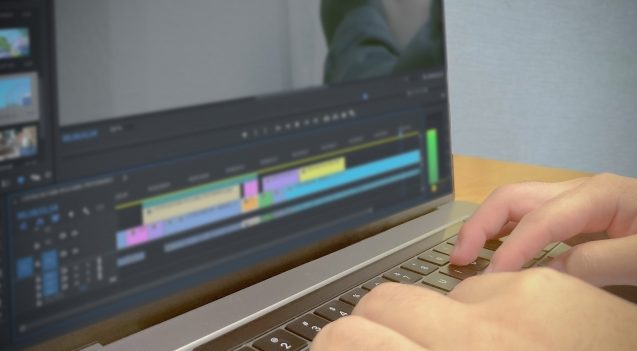
「せっかく高性能なグラフィックボードを買ったのに、ゲームや動画編集ソフトでその性能が十分に発揮されていない気がする…」
そう感じたことはありませんか?GPU(Graphics Processing Unit:グラフィック処理ユニット)の使用率が低いままだと、本来得られるはずのパフォーマンスを発揮できず、もどかしい思いをしてしまいます。
本記事では、GPU使用率が低くなる原因を詳しく解説し、それぞれの原因に対する具体的な解決策を紹介します。これらの対策を講じることで、GPUの性能を最大限に引き出し、より快適なゲームプレイやスムーズな編集作業を実現できるはずです。
なぜGPU使用率が低いままなのか?考えられる主な原因
GPU使用率が低い状態は、グラフィックボード自体に問題があるのではなく、多くの場合、他の要因によってボトルネックが発生していることを示唆しています。主な原因として以下のものが挙げられます。
- CPUボトルネック: CPU(Central Processing Unit:中央処理ユニット)の処理能力がGPUの処理能力よりも低い場合に発生します。GPUが処理するはずの描画命令をCPUが十分に送れないため、GPUが暇な状態になってしまいます。
- ソフトウェア側の設定: ゲームや編集ソフトの設定が、GPUに負荷をかけにくい設定になっている場合があります。例えば、グラフィック設定が低すぎたり、特定のGPU機能が無効になっていたりする場合です。
- ドライバの問題: グラフィックボードのドライバが古い、または不具合がある場合、GPUの性能を十分に引き出せないことがあります。
- 電力供給の問題: グラフィックボードに必要な電力が十分に供給されていない場合、本来の性能を発揮できないことがあります。
- バックグラウンドプロセスの影響: 不要なバックグラウンドプロセスがCPUやメモリを圧迫し、結果的にGPUへの指示が遅れることがあります。
それでは、これらの原因に対する具体的な解決策を見ていきましょう。
GPU使用率を上げるための具体的な解決策
CPUボトルネックの解消
CPUボトルネックが疑われる場合は、以下の対策を試してみてください。
- ゲームやソフトのグラフィック設定を上げる: 高いグラフィック設定はGPUへの負荷を高め、CPUの処理待ち時間を減らす効果があります。
- より高性能なCPUへのアップグレード: 根本的な解決策としては、より処理能力の高いCPUに交換することが有効です。
- タスクマネージャーでCPU使用率を確認: ゲームやソフト実行中にCPU使用率が常に高い状態であれば、CPUボトルネックの可能性が高いです。
ソフトウェア側の設定の見直し
ゲームや編集ソフトの設定を見直すことで、GPUへの負荷を高めることができます。
- グラフィック設定を高くする: テクスチャ品質、シャドウ品質、アンチエイリアシングなどの設定を高くすることで、GPUへの負荷が増加します。
- GPU支援機能の有効化: 編集ソフトなどでは、GPUによるレンダリング支援機能がある場合があります。これを有効にすることで、GPUの使用率を高めることができます。各ソフトの設定項目を確認してみましょう。
- 解像度の変更: より高い解像度でレンダリングすることで、GPUへの負荷が増加します。
ドライバのアップデートとクリーンインストール
グラフィックボードのドライバは、定期的に最新版にアップデートすることが推奨されます。
- 最新ドライバのインストール: NVIDIAやAMDの公式サイトから最新のドライバをダウンロードし、インストールしてください。
- クリーンインストールの実行: 古いドライバとの競合を避けるため、可能であれば既存のドライバをアンインストールしてから新しいドライバをインストールする「クリーンインストール」を試してみてください。
電力供給の確認
高性能なグラフィックボードは、多くの電力を必要とします。
- 電源ユニットの容量確認: グラフィックボードの推奨電源容量を満たしているか確認してください。
- 補助電源ケーブルの接続確認: グラフィックボードに補助電源ケーブルがしっかりと接続されているか確認してください。
バックグラウンドプロセスの整理
不要なバックグラウンドプロセスを停止させることで、システムリソースを解放し、GPUへの指示遅延を防ぐことができます。
- タスクマネージャーで不要なプロセスを終了:
Ctrl + Shift + Escキーでタスクマネージャーを開き、不要なプロセスを終了させます。 - スタートアッププログラムの見直し: PC起動時に自動的に起動する不要なプログラムを無効化します。
性能を最大化するための更なるヒント
上記以外にも、GPUの性能を最大限に引き出すためのヒントをいくつかご紹介します。
- モニターのリフレッシュレート: 高リフレッシュレートのモニターを使用することで、より滑らかな映像体験が得られ、GPUもその性能を発揮しやすくなります。
- SLI/CrossFire(現在は非推奨): 複数のグラフィックボードを連携させる技術(SLIはNVIDIA、CrossFireはAMD)は、対応している環境であれば更なる性能向上が期待できますが、現在ではゲーム側の最適化が難しく、推奨されるケースは少なくなっています。
- オーバークロック: グラフィックボードの動作クロックを定格よりも高く設定することで、性能を向上させることができますが、自己責任で行う必要があり、保証対象外となる場合もあります。
まとめ
GPUの使用率が低い原因は多岐にわたりますが、一つずつ確認し、適切な対策を講じることで、グラフィックボードのポテンシャルを最大限に引き出すことができます。
もし、ゲームや編集ソフトの動作にもたつきを感じているのであれば、この記事で紹介した解決策をぜひ試してみてください。GPUがフル稼働することで、これまで以上に快適なPC体験が得られるはずです。
それでも改善が見られない場合は、グラフィックボード自体に問題がある可能性や、より専門的な知識が必要となる場合があります。その際は、PC専門店やメーカーのサポートに相談することも検討しましょう。

コメント