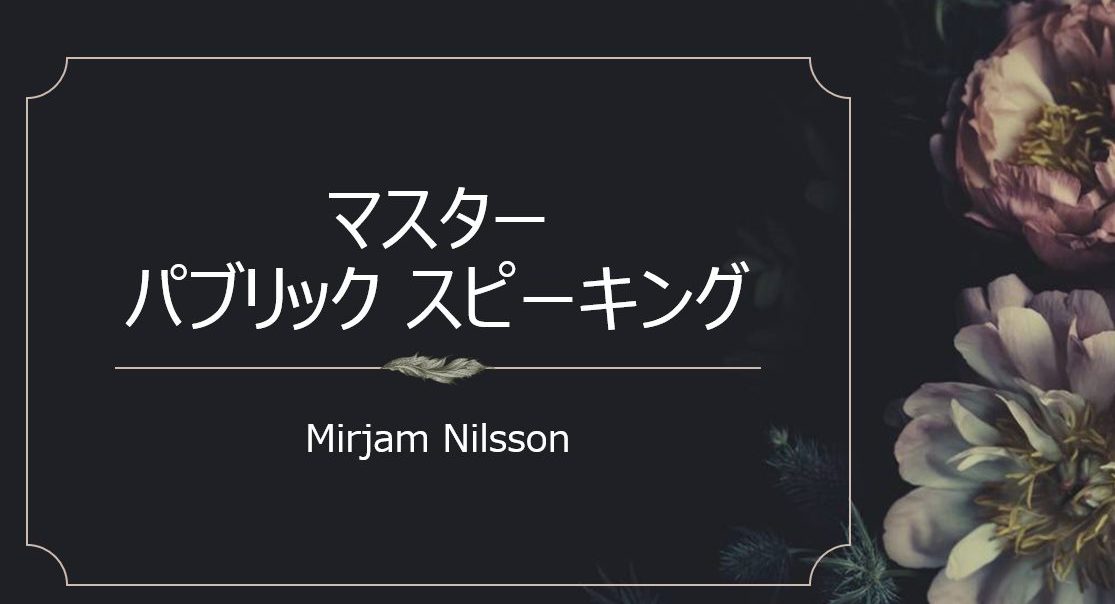
PowerPointのデザイン、苦手意識ありませんか?
「PowerPointで資料を作らなきゃいけないけど、デザインが苦手…」
「時間をかけて作ったのに、なんだか素人っぽい仕上がりになってしまう…」
学生のレポート発表や、社会人のプレゼンテーションなど、PowerPointを使う機会は多々あります。しかし、内容を考えるのに精一杯で、デザインまで手が回らないという方も多いのではないでしょうか。
見やすい資料は、内容の伝わりやすさを大きく左右します。デザインが整っているだけで、聞き手はストレスなく情報を受け取ることができ、あなたのプレゼンテーションの説得力も格段にアップするのです。
でも、デザインの知識なんてないし、センスにも自信がない…。そんなあなたにこそ活用してほしいのが、PowerPointに標準で搭載されている「テンプレート機能」です。
この記事では、PowerPoint初心者の方でも、テンプレートを上手に活用してプロ並みの見やすい資料を作成するための入門ガイドをお届けします。デザインの苦手意識を克服し、自信を持ってプレゼンに臨めるようになりましょう!
まずは基本から!PowerPointテンプレートの基礎知識
「テンプレート」という言葉は聞いたことがあっても、具体的にどのようなもので、どんなメリットがあるのか、意外と知らない方もいるかもしれません。まずは、テンプレートの基本をしっかり押さえましょう。
PowerPointテンプレートとは?
PowerPointテンプレートとは、あらかじめデザインが施された「ひな形」のことです。具体的には、以下のような要素がセットになっています。
- テーマカラー:スライド全体で使われる色の組み合わせ
- フォント:見出しや本文で使われる書体
- レイアウト:タイトルやテキスト、図表などを配置する場所
- 背景デザイン:スライドの背景にある画像や模様
つまり、テンプレートを選ぶだけで、デザインの骨格が自動的に完成するのです。あなたは、用意された枠(プレースホルダー)に文字や写真を入れるだけで、統一感のある美しいスライドを作成できます。
テンプレートを使う3つの大きなメリット
テンプレートを使うことには、計り知れないメリットがあります。特に初心者にとっては、資料作成の強力な味方になってくれるでしょう。
- 圧倒的な時間短縮
デザインをゼロから考える必要がなくなるため、資料作成の時間を大幅に短縮できます。色選びやレイアウト調整に悩む時間を、本来注力すべき「内容の精査」に使うことができるのです。 - 誰でも簡単に「統一感」が出せる
見やすい資料の絶対条件は「統一感」です。スライドごとにフォントや色がバラバラだと、聞き手は無意識にストレスを感じ、内容に集中できません。テンプレートを使えば、すべてのスライドに一貫したデザインが適用されるため、自然と統一感が生まれます。 - デザインクオリティの向上
PowerPointに収録されているテンプレートは、プロのデザイナーが手掛けたものがほとんどです。そのため、デザインに自信がない方でも、テンプレートを選ぶだけで、見栄えの良い、洗練された資料を簡単に作成できます。
テンプレートの探し方と適用方法
テンプレートの使い方は非常に簡単です。
- PowerPointを起動すると、「新しいプレゼンテーション」の画面が表示されます。
- 「オンライン テンプレートとテーマの検索」という検索ボックスに、「ビジネス」「教育」「シンプル」などのキーワードを入力して検索します。
- 気に入ったデザインのサムネイルをクリックし、「作成」ボタンを押します。
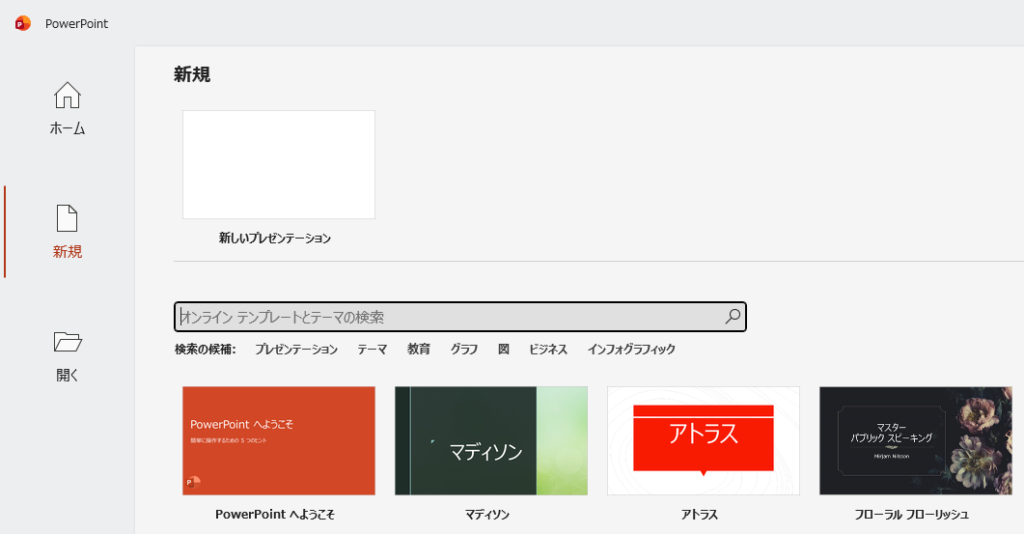
これだけで、選択したテンプレートが適用された新しいプレゼンテーションファイルが開きます。あとは、テキストを入力したり、図を挿入したりして、内容を充実させていきましょう。
脱・初心者!テンプレートを効果的にカスタマイズするコツ
テンプレートをそのまま使うだけでも十分に見やすい資料は作れます。しかし、もう一歩進んで、自分らしさや企業のブランドイメージを反映させたい場合もあるでしょう。ここでは、テンプレートを効果的にカスタマイズし、「テンプレート感」をなくすための簡単なテクニックをご紹介します。
色を変えるだけで印象がガラリ!「テーマカラー」の変更
プレゼンテーションの印象を最も大きく左右するのが「色」です。テンプレートの色を少し変えるだけで、オリジナリティを出すことができます。
操作方法:
[デザイン] タブ → [バリエーション] グループの中にある下向き矢印をクリック → [配色] にカーソルを合わせると、様々な色の組み合わせが表示されます。
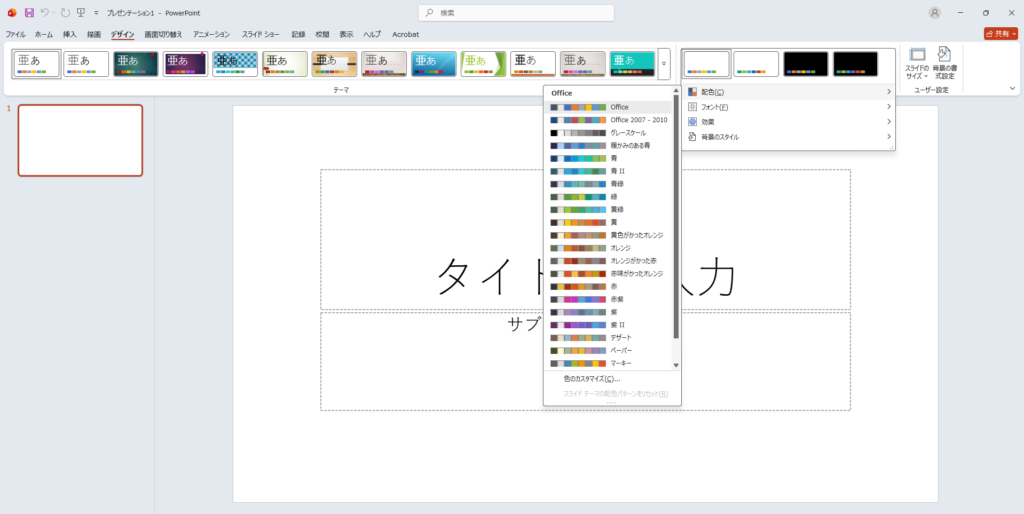
例えば、会社のロゴに使われているコーポレートカラーに合わせたり、発表する製品のイメージカラーに合わせたりすることで、よりメッセージ性の強い資料になります。色を選ぶ際は、あまり多くの色を使わず、ベースカラー、メインカラー、アクセントカラーの3色程度に絞ると、まとまりのあるデザインになります。
読みやすさを左右する「フォント」の統一
フォントも資料の印象を決定づける重要な要素です。テンプレートで設定されているフォントが気に入らない場合は、簡単に変更できます。
操作方法:
[デザイン] タブ → [バリエーション] グループの中にある下向き矢印をクリック → [フォント] にカーソルを合わせると、見出しと本文のフォントの組み合わせが表示されます。
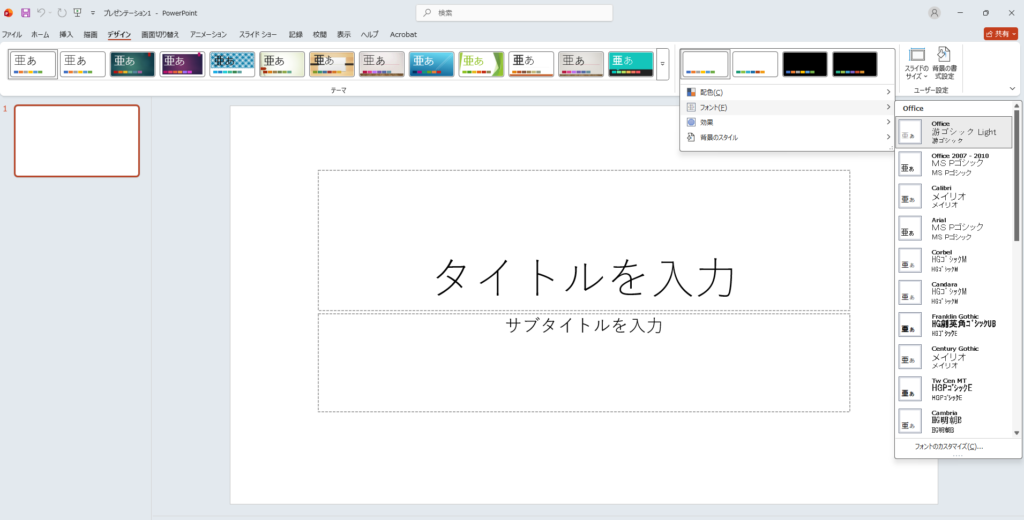
ビジネスシーンでは、可読性(読みやすさ)の高い「メイリオ」や「游ゴシック」などがおすすめです。奇抜なフォントや手書き風のフォントは、読みづらくなる可能性があるため避けましょう。資料全体で使うフォントは、多くても2〜3種類に絞るのが、統一感を出すコツです。
全スライドに共通要素を配置「スライドマスター」を使いこなす
「スライドマスター」は、全スライドのデザインやレイアウトを一括で編集できる機能です。これを使いこなせれば、あなたもPowerPoint中級者の仲間入りです。
操作方法:
[表示] タブ → [スライドマスター]
スライドマスターの編集画面では、以下のようなことができます。
- 会社のロゴを全スライドの隅に配置する
- ページ番号を自動で表示させる
- 特定の見出しのフォントサイズや色を一括で変更する
例えば、一番上の大きなマスター(親スライド)にロゴを配置すれば、その下にあるすべてのレイアウト(子スライド)にロゴが反映されます。スライドを1枚ずつ編集する手間が省け、修正も簡単になるため、非常に効率的です。ぜひ一度、この機能を試してみてください。
写真や図をプロっぽく見せる「プレースホルダー」の活用
テンプレートには、「図」や「テキスト」と書かれた枠線があります。これを「プレースホルダー」と呼びます。この枠を上手に使うことで、レイアウトが崩れるのを防ぎ、美しい配置を維持できます。
特に画像のプレースホルダーは非常に便利です。フォルダから画像をドラッグ&ドロップするだけで、プレースホルダーの形に合わせて自動的にトリミング・配置してくれます。自分で画像のサイズを調整する手間が省け、誰でも簡単にプロのような写真配置が実現できます。
これだけは押さえたい!見やすいスライドデザインの3原則
テンプレートを活用しつつ、これから紹介する3つの基本的なデザイン原則を意識するだけで、あなたの資料はさらに見やすく、伝わりやすくなります。
原則1:近接(関連する情報をグループ化する)
「近接」とは、関連する情報同士を近くに配置し、グループ化することです。例えば、ある写真とその説明文は、セットで近くに配置します。逆に関連のない情報同士は、距離を離して配置します。
これを意識するだけで、情報の構造が視覚的に分かりやすくなり、見る人がスムーズに内容を理解できるようになります。
原則2:整列(要素を揃えてスッキリ見せる)
「整列」とは、テキストや図形、写真などの要素を、見えない線に沿って整然と配置することです。テキストの左端を揃える、複数の図形の上端を揃える、といった具合です。
要素がバラバラに配置されていると、雑然とした印象を与えてしまいます。PowerPointの「スマートガイド」(要素を動かすと表示される赤い点線)を活用すれば、簡単に要素を揃えることができます。意識的に整列させることで、スライド全体が引き締まり、安定感のあるデザインになります。
原則3:余白(詰め込みすぎず、見やすさを確保する)
初心者が陥りがちなのが、「伝えたいことが多いから」と、1枚のスライドに情報を詰め込みすぎてしまうことです。文字や図でぎっしり埋まったスライドは、見る人に圧迫感を与え、どこから読めばいいのか分からなくなってしまいます。
大切なのは「余白」を恐れないことです。要素と要素の間、文字とスライドの端の間などに、意識的に余白を作りましょう。十分な余白は、視線の誘導をスムーズにし、重要な情報を際立たせる効果があります。スライドの情報量は、「少し物足りないかな?」と感じるくらいが丁度良いのです。
もっとこだわりたい人へ!おすすめテンプレートサイト3選
PowerPointに標準搭載されているテンプレートだけでは物足りない、もっとおしゃれなデザインを使いたいという方のために、高品質なテンプレートを無料でダウンロードできるサイトを3つご紹介します。
| サイト名 | 特徴 |
|---|---|
| Canva | オンラインデザインツールとして有名。モダンでおしゃれなデザインが非常に豊富で、Web上で編集してPowerPoint形式でダウンロードできます。アニメーション付きのテンプレートも多数。 |
| Slidesgo | 海外のサイトですが、日本語にも対応。クリエイティブで遊び心のあるデザインが多く、スタートアップのピッチや学生の発表などにおすすめ。PowerPointとGoogleスライドの両方に対応しています。 |
| Ddsk | 日本のビジネスシーンで使いやすい、シンプルで実用的なテンプレートが揃っています。企画書や報告書など、社内資料の作成に役立つデザインが多いのが特徴です。 |
これらのサイトを活用すれば、プレゼンテーションの目的に合わせた、より最適なデザインを見つけることができるでしょう。
まとめ:テンプレートを味方につけて、伝わる資料作りを楽しもう!
今回は、PowerPoint初心者の方がデザインの苦手意識を克服するための「テンプレート活用術」をご紹介しました。
- まずは基本のテンプレートを使ってみる
- 色やフォントをカスタマイズしてオリジナリティを出す
- 「近接・整列・余白」の3原則を意識して情報を配置する
この3つのステップを実践するだけで、あなたの作成する資料は格段に見やすく、伝わりやすくなります。
デザインは、センスがなくても知識とテクニックでカバーできるスキルです。テンプレートという強力な味方を最大限に活用し、これからは自信を持って資料作成に取り組んでみてください。伝わる資料は、あなたの評価を上げ、ビジネスや学業を成功に導く大きな力となるはずです。
コメント