Windows 11で必須になった「TPM 2.0」とは?
Windows 11へのアップグレードを検討した際、「TPM 2.0」という見慣れない言葉を目にした方も多いのではないでしょうか。「自分のパソコンは対応しているの?」「そもそもTPM 2.0って何?」と疑問に思うのは当然です。結論から言うと、TPM 2.0はWindows 11の高度なセキュリティを実現するために不可欠なハードウェア部品です。
この記事では、Windows 11のシステム要件として必須となったTPM 2.0について、その役割やメリット、そしてご自身のPCで確認・有効化する方法まで、初心者の方にも分かりやすく徹底解説します。
TPMの基本的な役割 – 「信頼できるプラットフォームモジュール」
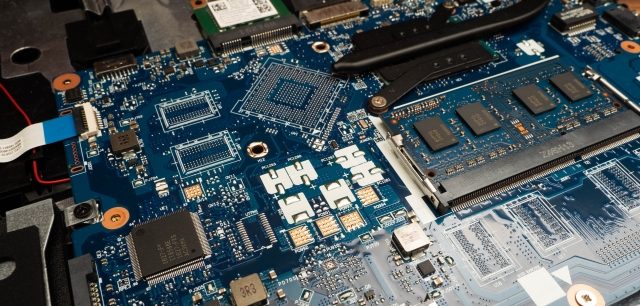
TPMは「Trusted Platform Module」の略で、日本語では「信頼できるプラットフォームモジュール」と訳されます。これは、PCのマザーボードに直接搭載されている、あるいはCPUに内蔵されている小さなセキュリティチップのことです。
TPMの主な役割は、パスワード、暗号化キー、デジタル証明書といった非常に重要なデータを、OSや他のソフトウェアから隔離された安全な領域で保護することです。たとえPCがウイルスに感染したとしても、TPM内にある情報はソフトウェア的に盗み出すことが極めて困難になります。つまり、PCのセキュリティにおける「金庫」のような役割を担っているのです。
TPM 2.0で何ができる?具体的な機能
TPM 2.0は、その「金庫」の機能を使って、以下のようなことを実現します。
- 暗号化キーの生成と保管: ディスクの暗号化などに使われる複雑なキーを安全に作り出し、保管します。
- プラットフォームの整合性測定: PCの起動時に、OSやドライバーなどが改ざんされていないかをチェックし、その結果を安全に記録します。
- 認証情報の保護: パスワードや生体認証(指紋・顔)などの情報を安全に保護し、なりすましを防ぎます。
これらの機能をハードウェアレベルで実行することで、ソフトウェアだけのセキュリティ対策よりもはるかに強固な保護を実現できるのがTPM 2.0の強みです。
なぜWindows 11で必須になったのか?セキュリティ強化の背景
MicrosoftがWindows 11でTPM 2.0を必須とした最大の理由は、年々巧妙化・悪質化するサイバー攻撃への対策です。特に、PCを起動できなくしたり、データを暗号化して身代金を要求したりする「ランサムウェア」の被害は深刻化しています。
従来のセキュリティ対策はOS(ソフトウェア)レベルが中心でしたが、攻撃者はOSが起動する前の段階(ブートプロセス)を狙ったり、OSの脆弱性を突いて管理者権限を奪取したりするようになりました。こうした高度な攻撃に対しては、OSの土台となるハードウェアレベルでの対策が不可欠です。
そこでMicrosoftは、TPM 2.0を必須とすることで、Windows 11が動作するすべてのPCに強固なセキュリティの土台を設け、OS起動前から利用中まで、一貫した高いセキュリティレベルを確保することを目指したのです。これは「ゼロトラストセキュリティ」という、「何も信用しない」ことを前提とした現代的なセキュリティ思想に基づいています。
TPM 2.0がもたらす具体的なセキュリティメリット
TPM 2.0を有効にすると、Windows 11の様々なセキュリティ機能が本来の性能を発揮できるようになります。具体的にどのようなメリットがあるのか見ていきましょう。
BitLockerによるドライブ暗号化の強化
BitLockerは、Windowsに標準搭載されているドライブ暗号化機能です。TPM 2.0と連携することで、その利便性と安全性が飛躍的に向上します。
TPMがない場合、BitLockerで暗号化したドライブのロックを解除するには、PC起動時に毎回パスワードを入力したり、USBメモリに保存した回復キーを挿したりする必要があります。しかし、TPM 2.0があれば、PCの起動時にハードウェア構成が改ざんされていないかを自動で検証し、問題がなければ暗号化キーを自動的に解放してくれます。ユーザーは特別な操作をすることなく、シームレスかつ安全にPCを使い始めることができます。
万が一、PCが盗難に遭い、中身のSSDやHDDが抜き取られても、TPMと紐付いていないためデータを読み出すことはほぼ不可能です。
Windows Hello(生体認証)の安全性向上
指紋認証や顔認証でサインインできる「Windows Hello」も、TPM 2.0の恩恵を大きく受けています。あなたの指紋や顔の特徴データは、TPM内の安全な領域に保管されます。
これにより、万が一マルウェアに感染しても、生体認証データが盗み出されるリスクを大幅に低減できます。パスワードのように使い回される心配もなく、安全かつ手軽にサインインできるのはTPMのおかげなのです。
セキュアブートとの連携で起動プロセスを保護
セキュアブートは、PCの電源を入れてからOSが起動するまでのプロセスを保護する仕組みです。Microsoftによって署名された、信頼できるソフトウェア(OSローダーやドライバーなど)しか実行できないようにします。
TPM 2.0は、このセキュアブートのプロセスを監視し、信頼できないコンポーネントが読み込まれようとしたり、システムが改ざんされたりしていないかをハードウェアレベルで検証します。これにより、OSが起動する前に潜り込むタイプの高度なマルウェア(ルートキットなど)からPCを保護できます。
仮想化ベースのセキュリティ(VBS)の基盤
Windows 11では、「仮想化ベースのセキュリティ(VBS: Virtualization-Based Security)」という機能が強化されています。これは、OSの中にもう一つ隔離された仮想的な実行環境を作り出し、そこで認証情報などの特に重要なデータを扱うことで、OS本体が攻撃を受けても重要な情報が漏洩しないようにする技術です。
このVBSを支える土台として、TPM 2.0が重要な役割を果たしています。TPMは、この仮想環境が正しく、安全に動作していることを保証するための「信頼の基点(Root of Trust)」となるのです。
自分のPCにTPM 2.0が搭載されているか確認する方法
お使いのPCがTPM 2.0に対応しているかを確認する方法はいくつかありますが、ここでは代表的で簡単な方法を2つご紹介します。
方法1:tpm.mscコマンドで確認する
これが最も確実で詳細な情報を得られる方法です。
- 「Windowsキー + Rキー」を同時に押して、「ファイル名を指定して実行」ウィンドウを開きます。
- 入力ボックスに
tpm.mscと入力し、「OK」をクリックするかEnterキーを押します。 - 「ローカル コンピューターのトラステッド プラットフォーム モジュール (TPM) の管理」というウィンドウが表示されます。
この画面で、以下を確認してください。
- 状態: 「TPMはすぐに使用できます。」と表示されていれば、TPMは有効です。
- 仕様バージョン: 「2.0」と表示されていれば、Windows 11の要件を満たしています。
もし「互換性のあるTPMが見つかりません」と表示された場合は、TPMが搭載されていないか、BIOS/UEFI設定で無効になっている可能性があります。
方法2:Windowsセキュリティ(デバイスセキュリティ)で確認する
より簡単な手順で確認する方法です。
- 「スタート」メニューから「設定」を開きます。
- 左側のメニューで「プライバシーとセキュリティ」を選択し、右側の「Windows セキュリティ」をクリックします。
- 「Windows セキュリティを開く」ボタンをクリックします。
- 新しいウィンドウが開いたら、左側のメニューから「デバイス セキュリティ」を選択します。
- 「セキュリティ プロセッサ」という項目があれば、それをクリックします。
「セキュリティ プロセッサの詳細」という画面が表示され、「仕様バージョン: 2.0」といった情報が確認できれば、TPM 2.0が有効になっています。
「TPMが見つかりません」と表示された場合の対処法
上記のいずれかの方法で「TPMが見つかりません」と表示された場合でも、がっかりする必要はありません。特にここ数年以内に購入したPCであれば、TPM 2.0機能は搭載されているものの、工場出荷時の設定(BIOS/UEFI)で無効化されているケースが非常に多いです。次の章で解説する手順で、有効化を試みてください。
TPM 2.0を有効化する手順(UEFI/BIOS設定)
TPM 2.0が無効になっている場合は、PCの基本的な設定を行うUEFI/BIOS画面で有効にする必要があります。少し専門的な操作になりますが、手順通りに進めれば難しくありません。
注意!UEFI/BIOS設定変更は慎重に
【重要】UEFI/BIOSの設定変更は、PCの動作に直接影響を与えます。関係のない項目を誤って変更すると、PCが起動しなくなるなどのトラブルに繋がる可能性があります。この記事で説明しているTPM関連の設定以外は、むやみに変更しないようにしてください。操作は自己責任でお願いいたします。
ステップ1:PCを再起動してUEFI/BIOS画面に入る
UEFI/BIOS画面に入る方法は、PCメーカーによって異なりますが、一般的な手順は以下の通りです。
- PCを完全にシャットダウンします。
- PCの電源ボタンを押し、直後に特定のキーを連打します。多くの場合、「Delete」キーまたは「F2」キーです。(メーカーによってはF1, F10, F12, Escキーなどの場合もあります。PC起動時に表示されるロゴ画面にヒントが出ることが多いです。)
Windows上から確実に入る方法もあります。
- 「設定」→「システム」→「回復」を開きます。
- 「PC の起動をカスタマイズする」の項目にある「今すぐ再起動」ボタンを押します。
- PCが再起動し、青い選択画面が表示されたら、「トラブルシューティング」→「詳細オプション」→「UEFIファームウェアの設定」→「再起動」の順に選択します。
ステップ2:セキュリティ関連の項目を探す
UEFI/BIOS画面が表示されたら、マウスまたはキーボードで操作します。メニューの名称はメーカーによって異なりますが、以下のような項目を探してください。
Security(セキュリティ)Advanced(詳細設定)Trusted Computing
ステップ3:TPM(またはそれに相当する機能)を有効化する
目的の項目を見つけたら、それを選択して設定を「有効」に変更します。設定値は Enabled(有効) / Disabled(無効)となっていることがほとんどです。
設定を変更したら、必ず設定を保存して終了してください。通常は「Save & Exit」(保存して終了)や「Exit Saving Changes」といったメニューを選択するか、「F10」キーを押して「Yes」を選択します。
PCが再起動したら、再度「tpm.msc」コマンドなどでTPM 2.0が有効になったかを確認しましょう。
メーカー別の名称の違い(Intel PTT, AMD fTPMなど)
UEFI/BIOS上で「TPM」という直接的な表記がない場合があります。これは、最近のCPUがTPM機能をファームウェアレベルで内蔵しているためです。お使いのCPUによって名称が異なりますので、以下を参考にしてください。
| CPUメーカー | UEFI/BIOS上の設定項目名(例) |
|---|---|
| Intel | Intel Platform Trust Technology (PTT) または Intel PTT |
| AMD | AMD fTPM Switch, AMD CPU fTPM, または fTPM |
ご自身のPCのCPUがIntel製なら「PTT」、AMD製なら「fTPM」という項目を探して有効化(Enabled)してみてください。
TPM 2.0に関するよくある質問(FAQ)
最後に、TPM 2.0に関してよく寄せられる質問にお答えします。
Q1. TPM 2.0がないPCにWindows 11はインストールできない?
A1. Microsoftの公式な立場では、TPM 2.0はWindows 11の最小システム要件であり、満たしていないPCへのインストールはサポートされていません。ただし、技術的にはレジストリを編集するなどしてシステム要件チェックを回避し、インストールする方法が存在します。しかし、これは非公式な方法であり、将来的なアップデートが受けられなくなったり、セキュリティ上のリスクを抱えたりする可能性があるため、全く推奨できません。安全にWindows 11を利用するためには、要件を満たしたPCを使用することが最善です。
Q2. TPMを有効化するデメリットは?
A2. 基本的に、TPM 2.0を有効にすることによるデメリットはほとんどありません。パフォーマンスへの影響も、現代のPCでは体感できるレベルではなく、無視できる範囲です。むしろ、ここまで解説してきたように、PCのセキュリティを大幅に向上させるメリットの方がはるかに大きいです。Windows 11を安心して使うためには、必ず有効にしておくべき機能と言えます。
Q3. 自作PCの場合、TPMモジュールは後付けできる?
A3. マザーボードにTPMモジュールを接続するための専用ヘッダーピンがあれば、物理的なTPMモジュールを後付けできる場合があります。しかし、その前に、お使いのCPUがIntel PTTやAMD fTPMに対応していないかを確認するのが先決です。最近の自作PC向けマザーボードやCPUであれば、ほとんどがファームウェアTPMに対応しているため、BIOS/UEFI設定で有効化するだけで済み、物理モジュールは不要なケースがほとんどです。
まとめ:TPM 2.0はWindows 11の安全性を支える重要な鍵
TPM 2.0は、単にWindows 11へのアップグレードを阻む壁ではなく、現代の多様なサイバー攻撃から私たちのPCと大切なデータを守るための、極めて重要なセキュリティ基盤です。
BitLockerによるデータ保護から、Windows Helloによる安全なログイン、OS起動プロセスの保護まで、Windows 11が提供する高度なセキュリティ機能は、TPM 2.0というハードウェアの土台があってこそ真価を発揮します。
お使いのPCがWindows 11に対応しているかを確認し、もしTPM 2.0が無効になっている場合は、ぜひこの記事を参考にして有効化してみてください。より安全で快適なPCライフを送るための、重要な第一歩となるはずです。


コメント