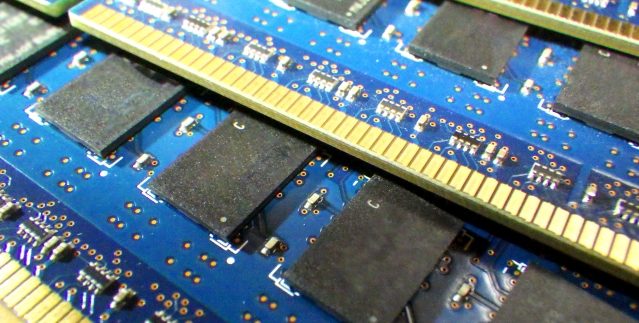
Windows 11は、美しいユーザーインターフェースと最新の機能を備えた魅力的なOSです。しかし、使い続けるうちに「なんだか動作が重くなったな…」と感じることはありませんか?その原因の一つに、メモリ(RAM)の使用量増加が挙げられます。メモリはパソコンの作業スペースであり、これが不足するとすべての動作が遅くなってしまいます。
この記事では、Windows 11のメモリ使用量を最適化し、パソコンを快適に保つための具体的な方法を詳しく解説します。難しい設定は不要な、誰でも簡単にできるテクニックから、少し踏み込んだ設定まで幅広く紹介するので、ぜひあなたのPCで試してみてください。
メモリの使用状況を確認する
対策を始める前に、まずは現在のメモリ使用状況を把握しましょう。どこにメモリが使われているのかを知ることで、より効果的な対策を立てることができます。
タスクマネージャーでチェック
最も手軽なのは、タスクマネージャーを使う方法です。タスクバーを右クリックし、「タスクマネージャー」を選択するか、「Ctrl + Shift + Esc」を押すことで起動できます。
タスクマネージャーの「パフォーマンス」タブを開くと、CPU、メモリ、ディスクなどの使用率が一目でわかります。特に「メモリ」の項目をチェックし、どのくらいの割合が使用されているかを確認しましょう。

さらに「プロセス」タブでは、どのアプリケーションやプロセスが多くのメモリを消費しているかを一覧で確認できます。もし、使っていないのに大量のメモリを消費しているアプリがあれば、それが原因かもしれません。
すぐにできる!基本的なメモリ最適化テクニック
ここからは、誰でもすぐに試せる簡単な方法を紹介します。まずはこれらの方法から試してみてください。
不要なアプリやプロセスを終了する
メモリを最も消費するのは、現在起動しているアプリケーションです。使用していないアプリや、バックグラウンドで動いている不要なプロセスは積極的に終了させましょう。
- ブラウザのタブを減らす: ブラウザは非常に多くのメモリを消費します。特に複数のタブを開きっぱなしにしていると、メモリが圧迫されます。不要なタブはこまめに閉じる習慣をつけましょう。
- バックグラウンドアプリを制限する: 「設定」→「アプリ」→「インストールされているアプリ」から、不要なバックグラウンドアプリをアンインストールしたり、バックグラウンドでの動作を制限したりできます。
- タスクマネージャーで終了する: タスクマネージャーでメモリを大量に消費しているアプリを見つけたら、右クリックして「タスクの終了」を選択することで強制的に終了させることができます。
スタートアップアプリを整理する
パソコンの起動時に自動的に立ち上がるスタートアップアプリも、メモリ消費の原因となります。特に必要のないアプリは、起動時に立ち上がらないように設定しましょう。
タスクマネージャーの「スタートアップアプリ」タブを開くと、起動時に自動実行されるアプリの一覧が表示されます。各アプリの「スタートアップへの影響」を確認し、不要なものは右クリックして「無効化」に設定しましょう。
一歩進んだ設定でさらに軽量化
基本的な方法を試しても改善が見られない場合は、OSの設定を調整することでメモリ使用量をさらに抑えることができます。
視覚効果を無効化する
Windows 11は、透明効果やアニメーションといった美しい視覚効果が標準で有効になっています。これらの視覚効果は、動作をスムーズに見せる反面、少なからずメモリを消費します。
パフォーマンスを優先したい場合は、以下の手順でこれらの効果を無効化できます。
- 「設定」→「アクセシビリティ」→「視覚効果」を開きます。
- 「透明効果」と「アニメーション効果」をオフにします。
これだけでも、特に古いPCでは体感できるほどの改善が見られることがあります。
不要なサービスを停止する
Windowsは、様々なバックグラウンドサービスを自動で実行しています。中には使用しない機能に関連するサービスもあり、これらを停止することでメモリを節約できます。
注意:Windowsのコア機能に関わるサービスを停止すると、OSが不安定になる可能性があるため、何のためのサービスかよく調べてから停止するようにしましょう。
「Windowsキー + R」を押して「services.msc」と入力し、「サービス」画面を開きます。サービスの一覧から停止したいサービスを右クリックし、「プロパティ」を開いて「スタートアップの種類」を「手動」や「無効」に設定します。
【例】
| サービス名 | 説明 | 停止を検討するケース |
|---|---|---|
| Print Spooler | 印刷ジョブを管理するサービス | プリンターを全く使わない場合 |
| Bluetooth Support Service | Bluetoothデバイスを管理するサービス | Bluetooth機器を全く使わない場合 |
| Superfetch (SysMain) | よく使うアプリをメモリに先読みするサービス | SSD搭載PCの場合(逆に動作が遅くなることも) |
メモリ不足の根本的な解決策
上記の方法を試してもメモリの使用率が高いままの場合は、そもそもPCの物理メモリ(RAM)が不足している可能性があります。この場合、以下の根本的な解決策を検討する必要があります。
物理メモリ(RAM)の増設
最も効果的な解決策は、物理メモリを増設することです。デスクトップPCや一部のノートPCでは、メモリを交換・追加することができます。Windows 11を快適に使うには、最低でも8GB、できれば16GB以上あると安心です。
仮想メモリ(ページングファイル)を調整する
物理メモリが不足すると、Windowsは仮想メモリと呼ばれる、ストレージ(HDDやSSD)の一部をメモリの代わりに使用します。この設定を調整することで、メモリ不足によるパフォーマンス低下を軽減できる場合があります。
- 「コントロールパネル」を開き、「システムとセキュリティ」→「システム」を選択します。
- 左側のメニューから「システムの詳細設定」をクリックします。
- 「詳細設定」タブの「パフォーマンス」セクションにある「設定」ボタンをクリックします。
- 「パフォーマンスオプション」ウィンドウで、「詳細設定」タブに移動し、「仮想メモリ」の「変更」ボタンをクリックします。
- 「すべてのドライブのページング ファイルのサイズを自動的に管理する」のチェックを外し、カスタムサイズを設定します。
推奨サイズ: 物理メモリの1倍~1.5倍を目安に設定するのが一般的です。
まとめ:快適なPC環境は日々のメンテナンスから
Windows 11のメモリを最適化する方法をいくつかご紹介しました。タスクマネージャーでメモリの使用状況をこまめにチェックし、不要なアプリやサービスを整理するだけでも、PCの動作はかなり改善されます。
もしそれでも動作が重いと感じたら、物理メモリの増設を検討するのも良いでしょう。日々の少しの心がけが、あなたのパソコンを長く快適に使うための秘訣です。この記事が、あなたのPCライフをより快適にする一助となれば幸いです。


コメント