自作PCは、自分だけの最高の相棒になる一方で、時には予期せぬトラブルにあった時には自分で対処しなければなりません。特に「電源が入らない」という症状は、自作PCユーザーにとって最も頭を悩ませる問題の一つでしょう。しかし、焦る必要はありません。多くの場合、適切な手順で確認を進めれば、原因を特定し、自力で解決できる可能性があります。
この記事では、自作PCの電源が入らない場合の基本的な確認ポイントから、トラブルの原因診断、具体的な対処法、そして今後のトラブルを未然に防ぐためのメンテナンス方法まで、ステップバイステップで詳しく解説していきます。
電源が入らない自作PCの基本的な確認ポイント
PCの電源が入らない時、まず落ち着いて基本的な確認から始めましょう。見落としがちな点が原因であることも少なくありません。
自作PCの通電状態をチェックする方法
PCが通電しているかどうかを確認する最も簡単な方法は、電源ケーブルがコンセントとPC本体にしっかり挿し込まれているかをチェックすることです。延長コードを使っている場合は、延長コード自体の電源が入っているかも確認しましょう。また、電源ユニットのスイッチが「ON」になっているかも忘れずに確認してください。多くの電源ユニットには「I」(オン)と「O」(オフ)の切り替えスイッチがあります。
電源ボタンの反応を確認する重要性
PCケースの電源ボタンを押したときに、何か反応があるかを確認します。例えば、LEDが点灯する、ファンが一瞬回る、かすかに音がするなど、どんな些細な反応でもトラブルシューティングのヒントになります。全く反応がない場合は、電源ボタンそのものや、マザーボードへの接続に問題がある可能性も考えられます。
マザーボードと接続ケーブルの状態を確認する
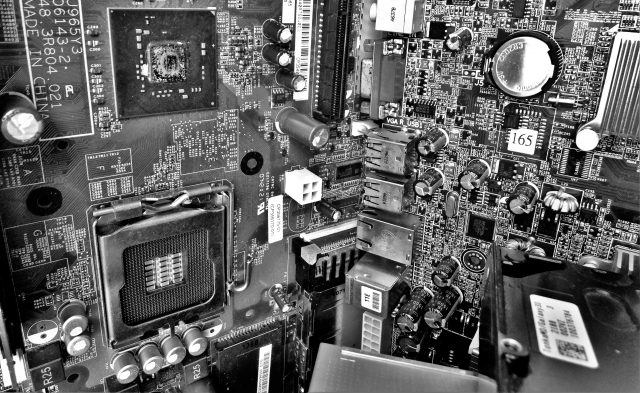
PCケースを開け、マザーボード上のすべてのケーブルが正しく接続されているかを確認します。特に重要なのは、マザーボードへのメイン電源ケーブル(20+4ピン)と、CPUへの補助電源ケーブル(4ピンまたは8ピン)です。これらのケーブルが緩んでいたり、抜けかかっていたりすると、PCは正常に起動しません。
ファンが回らない場合の動作確認
電源ボタンを押してもPCのファン(CPUファン、ケースファン、グラフィックボードのファンなど)が全く回らない場合、通電自体ができていないか、電源ユニットに問題がある可能性が高いです。ファンがわずかに回転してすぐに止まる場合は、電力不足やショートが疑われます。
BIOS設定の確認とその重要性
稀なケースですが、BIOS設定が原因でPCが起動しないこともあります。例えば、ブートデバイスの順序が間違っていたり、オーバークロック設定が不安定だったりすると、起動に失敗することがあります。ただし、電源が入らない状態ではBIOS画面にアクセスできないため、この確認は通電が確認できた後になります。まずは、BIOSをクリアすることを念頭に置いておきましょう。
トラブルの原因とその診断方法
基本的な確認で問題が解決しない場合、より具体的なトラブルの原因を探る診断が必要になります。
自作PCが起動しない主な原因とは
自作PCが起動しない原因は多岐にわたりますが、主なものとしては以下の点が挙げられます。
- 電源ユニットの故障:電力供給が不安定、または全く供給されていない。
- マザーボードの故障:PC全体の司令塔であるマザーボードが機能していない。
- CPUやメモリの接触不良:パーツがソケットにしっかり挿し込まれていない。
- グラフィックボードの故障または接触不良:画面が表示されない原因となる。
- 配線のミスやショート:不適切な配線や、ケース内でのショート。
- 静電気による影響:パーツが静電気によって損傷している。
- 熱暴走:オーバーヒートによるシャットダウン。
- BIOS設定の問題:不適切な設定により起動プロセスが停止している。
電源ユニットの故障についての解説
電源ユニットは、PCの各パーツに電力を供給する非常に重要な部品です。故障するとPCは全く起動しなくなります。電源ユニットの故障を疑う場合は、電源テスターを使用したり、別の正常な電源ユニットと交換して試すのが最も確実な診断方法です。電源ユニットから焦げたような匂いがしたり、異音がする場合は、すぐに使用を中止してください。
CPUやメモリの接触不良を検証する
CPUやメモリは、マザーボードのソケットに正しく挿し込まれていないと動作しません。 PCの電源を切り、静電気対策を施した上で、CPUを一度取り外して再度装着し直す、メモリをすべてのスロットから抜き差ししてみるといった作業を試します。特にメモリは、複数枚挿している場合は1枚ずつ試す「最小構成」での検証が有効です。
熱暴走や静電気による異常のチェック
PC内部の温度が異常に高くなると、CPUやGPUの保護機能が働き、強制的にシャットダウンすることがあります。埃が溜まっている場合は、冷却効率が悪くなっている可能性があります。 また、自作PCの作業中に発生しやすいのが静電気によるパーツの損傷です。作業前には必ず静電気除去リストバンドを装着するか、金属部分に触れて体を放電するように心がけましょう。
最小構成での動作検証手順
トラブルの原因を特定する最も有効な方法の一つが「最小構成での動作検証」です。これは、PCを最低限のパーツ(マザーボード、CPU、CPUクーラー、メモリ1枚、電源ユニット、グラフィックボード(CPU内蔵グラフィックがない場合))だけで起動させてみる方法です。
- まず、すべての拡張カード(グラフィックボード以外)、ストレージ、ケースファンなどの配線を外します。
- メモリを1枚だけ挿し、他のスロットは空にします。
- この状態で電源を入れてみて、PCが起動するかどうかを確認します。
- 起動したら、一つずつパーツを戻していき、どのパーツを追加したときに問題が発生するかを特定します。
自作PCの電源トラブル対処法
原因がある程度特定できたら、それに応じた具体的な対処法を試していきましょう。
電源ケーブルを確認する方法とポイント
電源ケーブルは、見た目では問題ないように見えても、内部で断線していることがあります。もし予備の電源ケーブルがあれば、交換して試してみるのが手っ取り早い確認方法です。また、延長コードやタコ足配線を使っている場合は、壁のコンセントに直接挿してみることで、電源供給の安定性を確認できます。
交換が必要なパーツの見極め
最小構成での動作検証などによって、特定のパーツが原因であることが判明した場合、そのパーツの交換が必要になります。例えば、電源ユニットが原因と判断されれば、新しい電源ユニットと交換します。しかし、どのパーツが原因かを確実に特定するためには、複数の検証や、正常に動作する代替パーツでのテストが不可欠です。
トラブルシューティングの具体的な手順
電源が入らないトラブルのトラブルシューティングは、以下の流れで進めるのが効果的です。
- 基本的な確認(ケーブル、電源スイッチ、LED、ファン)
- 最小構成での起動テスト
- パーツの抜き差し、再接続(メモリ、グラフィックボード、各種ケーブル)
- BIOSクリア
- 電源ユニットのテスト(可能であれば交換)
- 各パーツの単体テスト(可能であれば別のPCでテスト、または交換)
電源の再接続と放電方法の解説
PC内部の帯電や、一時的な電気的な問題が原因で起動しないことがあります。これを解消するために、「放電」が有効です。
- PCの電源ケーブルをコンセントから抜きます。
- PCケースの電源ボタンを数回押したり、10秒ほど長押ししたりして、内部に残った電気を放電させます。
- しばらく(5分~10分程度)待ってから、電源ケーブルを再接続し、起動を試みてください。
電源が入らない自作PCの改善方法
トラブルの原因が特定できた場合、それに応じた改善策を講じます。
BIOSのクリア手順
BIOSの設定が原因でPCが起動しない場合、BIOSを初期状態に戻す「クリア」が有効です。一般的なBIOSクリアの方法は以下の2つです。
- CMOSバッテリーの取り外し:マザーボード上にあるボタン電池(CMOSバッテリー)を数分間取り外してから戻します。
- CMOSクリアジャンパピンの使用:マザーボード上にある「CMOSクリア」と書かれた2ピンのジャンパピンを、説明書に従ってショートさせます。
冷却ファンの清掃とメンテナンス
熱暴走が疑われる場合や、予防のためにも、定期的なファンの清掃は不可欠です。PCケースを開けて、エアダスターなどでファンやヒートシンクの埃を吹き飛ばします。特にCPUクーラーのフィンに埃が溜まりやすいので、念入りに清掃しましょう。
電池およびCMOS設定の確認
マザーボードのCMOSバッテリーが消耗していると、BIOS設定が保持されなくなり、起動に問題が生じることがあります。CMOSバッテリーはCR2032という型番のボタン電池が一般的で、簡単に交換できます。
交換パーツの指定と検証ポイント
もしパーツの交換が必要になった場合、以下の点に注意して選定しましょう。
- 互換性:マザーボードと互換性のあるCPU、メモリ、グラフィックボードを選びます。
- 電源容量:新しいグラフィックボードを搭載するなら、十分な電源容量の電源ユニットを選びます。
- 信頼性:実績のあるメーカーの製品を選びましょう。
- 保証期間:万が一のために、保証期間が長い製品を選ぶと安心です。
自作PCの起動トラブルのまとめ
ここまで紹介した内容で解決しない場合や、複雑な状況になった場合の対処法です。
再起動時の注意点と確認すべきこと
問題が解決してPCが起動するようになった後も、すぐに安心せず、以下の点を確認しましょう。
- 異音や異臭がないか:パーツが正常に動作しているか確認。
- OSが正常に起動するか:WindowsなどのOSが問題なく起動するか。
- 各種ドライバが適用されているか:デバイスマネージャーで確認。
- 安定して動作するか:しばらくPCを使用してみて、フリーズやシャットダウンがないか。
デジタルデータリカバリーが必要な場合の対策
電源が入らないトラブルで最も懸念されるのが、保存されているデータの損失です。 PCが起動しなくても、ハードディスクやSSDが無事であれば、別のPCに接続してデータを救出できる可能性があります。日頃から重要なデータはクラウドストレージや外付けHDDにバックアップを取っておくことが何よりも重要です。
専門店への依頼の目安と準備
ここまでの手順を試しても解決しない場合や、ご自身での作業に不安を感じる場合は、専門の修理業者やPCショップに依頼することを検討しましょう。依頼する際には、これまでのトラブルシューティングの経緯や試したこと、PCの構成パーツなどを具体的に伝えると、診断がスムーズに進みます。
トラブル防止のための自作PCメンテナンス
今後のトラブルを未然に防ぐために、日頃からできるメンテナンスも重要です。
定期的な内部清掃の重要性
PC内部に溜まった埃は、熱のこもりやショートの原因となり、パーツの寿命を縮めます。定期的に(半年に一度程度)PCケースを開け、エアダスターや柔らかいブラシで埃を取り除きましょう。
最新のパーツとの相性を考える
新しいパーツを導入する際は、既存のパーツとの互換性をしっかり確認しましょう。特にマザーボードのBIOSが古いと、新しいCPUやメモリに対応しない場合があります。事前にマザーボードのメーカーサイトで互換性リストを確認したり、BIOSアップデートが必要かどうかを調べたりすることが大切です。
自己診断ツールを活用した健康管理
OSやパーツメーカーが提供している自己診断ツールを活用することで、PCの健康状態をチェックできます。例えば、CPUやメモリの動作テスト、ストレージのS.M.A.R.T.情報(自己診断・監視・分析レポート技術)の確認などを行い、早期に異常を発見することが可能です。
自作PCの電源トラブルは誰にでも起こり得ることです。この記事が、あなたのPCトラブル解決の一助となれば幸いです。もし、この記事で解決しない問題に直面したら、PCパーツの専門店や詳しい友人に相談してみるのも良いでしょう。
コメント