「BIOSアップデート」という言葉を聞いたことはありますか?自作PCユーザーや、PCに詳しい方なら一度は耳にしたことがあるかもしれません。しかし、一般のユーザーにとっては、あまり馴染みのない言葉かもしれませんね。
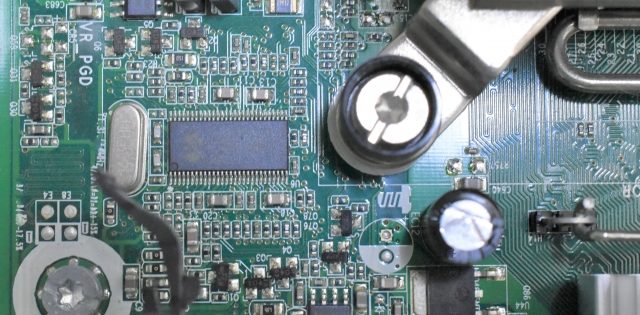
BIOS(Basic Input/Output System)は、PCの起動時に最初に動作する非常に重要なプログラムです。マザーボードに組み込まれたROMチップに保存されており、OSが起動する前にハードウェアの初期化や基本的な制御を行います。
この記事では、そんなBIOSのアップデートについて、「必要なのか?」「どんなメリットとリスクがあるのか?」を詳しく解説していきます。
BIOSとは?PC起動の要
まず、BIOSがどのような役割を果たしているのかを改めて確認しましょう。PCの電源を入れると、BIOSは以下の処理を行います。
- POST(Power-On Self Test): CPU、メモリ、グラフィックボードなどの主要なハードウェアが正常に動作するかどうかを診断します。
- 初期化: 各ハードウェアを起動に必要な状態に設定します。
- ブートローダーの起動: OSを起動するためのプログラム(ブートローダー)をストレージデバイス(HDDやSSDなど)から読み込み、実行します。
このように、BIOSはPCが正常に起動し、OSが動作するための土台となる非常に重要な役割を担っています。
なぜBIOSアップデートが必要になるのか?
通常、PCが問題なく動作している場合、BIOSをわざわざアップデートする必要はありません。しかし、以下のような場合にBIOSアップデートが推奨されることがあります。
- 新しいCPUへの対応: 新しい世代のCPUが登場した際、既存のマザーボードでそのCPUを使用するためには、BIOSアップデートが必要になる場合があります。マザーボードメーカーは、新しいCPUに対応するためのBIOSアップデートを配布します。
- ハードウェア互換性の向上: 特定のデバイス(グラフィックボード、ストレージデバイスなど)との互換性を向上させるためのアップデートが提供されることがあります。これにより、認識されなかったデバイスが正常に動作するようになったり、パフォーマンスが向上したりする可能性があります。
- バグの修正: BIOSには、稀にバグが含まれていることがあります。これらのバグが原因で、PCの動作が不安定になったり、予期せぬエラーが発生したりすることがあります。メーカーは、これらのバグを修正するためのBIOSアップデートをリリースします。
- セキュリティの向上: BIOSの脆弱性を悪用した攻撃も存在します。メーカーは、セキュリティ上の問題を修正するためのアップデートを配布することがあります。
- パフォーマンスの改善: まれに、BIOSアップデートによってシステムのパフォーマンスがわずかに向上することがあります。
BIOSアップデートのメリット
BIOSをアップデートすることには、以下のようなメリットが期待できます。
- 最新のハードウェアが使えるようになる: 新しいCPUに対応することで、最新の技術を利用できるようになります。
- ハードウェアの互換性が向上する: 新しいデバイスや、これまで相性の悪かったデバイスが正常に動作するようになる可能性があります。
- システムの安定性が向上する: バグが修正されることで、PCの動作がより安定します。
- セキュリティが向上する: 脆弱性が修正されることで、セキュリティリスクを低減できます。
- パフォーマンスが改善する可能性がある: まれに、システムの処理効率が向上することがあります。
BIOSアップデートのリスク
一方で、BIOSアップデートにはいくつかのリスクも伴います。慎重に行う必要がある理由です。
- アップデートの失敗: BIOSアップデート中に電源が切れたり、誤ったBIOSファイルを適用したりすると、マザーボードが起動しなくなる可能性があります。最悪の場合、マザーボードを交換する必要が出てきます。
- 予期せぬ不具合の発生: まれに、新しいBIOSにアップデートしたことで、これまでなかった不具合が発生することがあります。例えば、特定のハードウェアが認識されなくなったり、システムの動作が不安定になったりするケースがあります。
- ダウングレードの困難さ: 一度アップデートしたBIOSを、以前のバージョンに戻す(ダウングレードする)ことが難しい場合があります。
BIOSアップデートの手順(一般的な例)
BIOSアップデートの方法は、マザーボードのメーカーやモデルによって異なります。必ずマザーボードのマニュアルやメーカーのウェブサイトで提供されている手順を確認してください。一般的な手順としては、以下のようになります。
- マザーボードの型番と現在のBIOSバージョンを確認する: PC起動時や、専用のシステム情報ツールなどで確認できます。
- メーカーのウェブサイトから最新のBIOSファイルをダウンロードする: マザーボードの型番に合ったBIOSファイルをダウンロードします。
- アップデートツールを用意する: メーカーによっては、BIOSアップデート専用のツールを提供している場合があります。USBメモリなどを使用する場合もあります。
- BIOSアップデートを実行する: ダウンロードしたBIOSファイルとアップデートツールを使って、BIOSアップデートを実行します。この間は絶対に電源を切らないでください。
- アップデート完了後、PCを再起動する: BIOSの設定画面で、アップデートが正しく完了したか確認します。
BIOSアップデートを行うべきか?判断のポイント
では、実際にBIOSアップデートを行うべきかどうか、どのように判断すれば良いのでしょうか?
- 明確な目的があるか?: 新しいCPUを使いたい、特定のハードウェアとの互換性を改善したい、既知のバグを修正したいなど、明確な目的がある場合はアップデートを検討する価値があります。
- PCが安定して動作しているか?: 現在PCが安定して動作しており、特に不満がない場合は、無理にアップデートする必要はありません。
- アップデートのリスクを理解しているか?: アップデートに失敗する可能性があることを理解し、自己責任で行う必要があります。
- メーカーが提供する情報を確認したか?: マザーボードのマニュアルやメーカーのウェブサイトで、アップデートの手順や注意点などを十分に確認しましょう。
基本的には、PCが問題なく動作している場合は、BIOSアップデートは必須ではありません。しかし、新しいハードウェアを使いたい場合や、メーカーが重要な修正やセキュリティアップデートを提供している場合は、検討する価値があります。
まとめ
BIOSアップデートは、マザーボードの潜在能力を引き出し、システムの安定性や互換性を向上させる可能性がある一方で、失敗するとPCが起動しなくなるというリスクも伴います。
アップデートを行う際は、
- 目的を明確にする
- メーカーの情報をよく確認する
- 慎重に手順を踏む
ことが非常に重要です。
もし、BIOSアップデートに不安がある場合は、無理に行わず、詳しい人に相談することも一つの選択肢です。大切なPCを守るために、正しい知識を持ってBIOSアップデートと向き合いましょう。


コメント