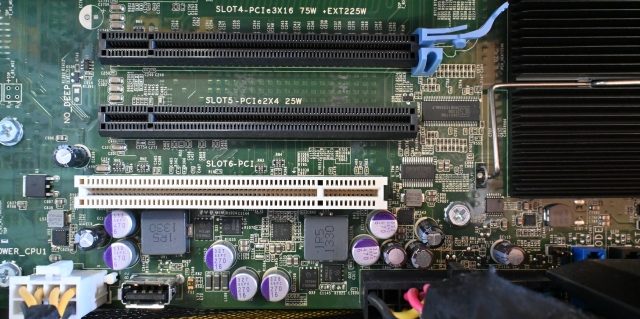
自作PCに挑戦してみたいけれど、マザーボードってたくさんの種類があって、何を選んだら良いか分からない…そんな風に感じている初心者の方もいるのではないでしょうか。
マザーボードは、PCの心臓部であるCPUをはじめ、メモリ、グラフィックボード、ストレージなど、あらゆるパーツを繋ぐ重要な役割を担っています。適切なマザーボードを選ぶことは、安定したPCの動作と将来的な拡張性に大きく影響します。
この記事では、自作PC初心者の方でも安心してマザーボードを選べるように、スペック、チップセット、そして搭載されている端子の違いについて、分かりやすく解説していきます。これを読めば、あなたにぴったりのマザーボードを見つけるための第一歩を踏み出せるはずです。
まずはここから!マザーボード選びの基本
マザーボードを選ぶ上で、最初に確認すべき最も重要な点は、搭載したいCPUのソケットに対応しているかどうかです。Intel製のCPUにはIntel用のマザーボード、AMD製のCPUにはAMD用のマザーボードが必要であり、さらに同じメーカー内でもCPUの世代によって対応するソケットが異なります。
CPUを決めたら、そのCPUに対応するソケットのマザーボードを探すことから始めましょう。
マザーボードの「スペック」で何を見る?
マザーボードのスペック表には、様々な情報が記載されていますが、初心者の方が特に注目すべきポイントは以下の通りです。
- フォームファクタ(サイズ):
- ATX: 最も一般的なサイズで、拡張性が高いです。
- MicroATX: ATXより一回り小さく、コンパクトなPCに向いています。
- Mini-ITX: 非常に小型で、省スペースPCに最適です。
- PCケースのサイズに合わせて選びましょう。
- 対応CPUソケット:
- 搭載予定のCPUのソケットと一致しているかを確認します。例:Intel LGA 1700、AMD Socket AM5 など。
- チップセット:
- チップセットは、マザーボードの機能を大きく左右する重要な要素です。後ほど詳しく解説します。
- メモリスロット数と最大容量、対応規格:
- 搭載したいメモリの枚数や容量、規格(DDR4、DDR5など)に対応しているかを確認します。
- 拡張スロット:
- グラフィックボードなどを接続するPCI Expressスロットの数や種類(x16, x8など)、バージョン(PCIe 4.0, PCIe 5.0など)を確認します。将来的に拡張する可能性がある場合は、余裕を持った数を選ぶと良いでしょう。
- ストレージインターフェース:
- SSDやHDDを接続するためのSATAポートの数や、高速なNVMe SSDを接続するためのM.2スロットの数を確認します。
マザーボードの「チップセット」とは?何が違うの?
チップセットは、マザーボードの「頭脳」とも言える部分で、CPUとメモリ、拡張カード、ストレージなどの各デバイス間のデータ転送を制御する役割を担っています。チップセットの種類によって、サポートする機能や性能が異なります。
Intelの主なチップセット(現行世代の一部):
- Zシリーズ (例: Z790): ハイエンド向け。CPUやメモリのオーバークロックに対応し、豊富な拡張性を持ちます。高性能なゲーミングPCやクリエイティブワークステーションに最適です。
- Bシリーズ (例: B760): ミドルレンジ向け。Zシリーズほどの拡張性はありませんが、一般的な用途には十分な性能を持ち、コストパフォーマンスに優れています。
- Hシリーズ (例: H770, H610): エントリー~ミドルレンジ向け。基本的な機能を備えています。
AMDの主なチップセット(現行世代の一部):
- Xシリーズ (例: X670E): ハイエンド向け。CPUやメモリのオーバークロックに対応し、最新のテクノロジー(PCIe 5.0など)をサポートします。
- Bシリーズ (例: B650): ミドルレンジ向け。オーバークロックにも対応しており、コストパフォーマンスに優れています。多くのユーザーにおすすめです。
- Aシリーズ (例: A620): エントリーレベル向け。基本的な機能を備えています。
初心者がチップセットを選ぶ際のポイント:
- オーバークロックをする予定があるか? → Zシリーズ(Intel)、Xシリーズ(AMD)が適しています。
- 予算を抑えたいか? → BシリーズやHシリーズ(Intel)、BシリーズやAシリーズ(AMD)を検討しましょう。
- 将来的に多くの拡張を考えているか? → 上位のチップセットほど拡張性に優れています。
まずは、搭載したいCPUに対応するチップセットの中から、自分の予算や用途に合ったものを選ぶと良いでしょう。
マザーボードの「端子」は何を見る?
マザーボードには、様々な周辺機器を接続するための端子が搭載されています。主な端子とその役割を見ていきましょう。
- 背面パネルの端子:
- USBポート: マウス、キーボード、USBメモリなどを接続します。USB 3.2 Gen 2×2などの規格の違いで転送速度が異なります。必要なポート数と規格を確認しましょう。
- LANポート (RJ-45): ネットワークケーブルを接続します。
- オーディオ端子: スピーカーやヘッドホンを接続します。
- ディスプレイ出力端子 (HDMI, DisplayPortなど): モニターを接続します(CPUに内蔵グラフィックス機能がある場合)。
- その他(BIOS Flashbackボタンなど、一部マザーボードに搭載)
- 内部コネクタ:
- ATXメイン電源コネクタ、CPU電源コネクタ: 電源ユニットからの電力を供給します。
- SATAポート: SSDやHDDを接続します。
- M.2スロット: NVMe SSDなどを接続します。
- フロントパネルコネクタ: PCケースの電源ボタン、リセットボタン、LEDなどを接続します。
- USB内部コネクタ: PCケース前面のUSBポートなどを接続します。
- ファンコネクタ: PCケースファンやCPUクーラーファンを接続します。
初心者が見るべき端子のポイント:
- 必要な数のUSBポートがあるか。
- 内蔵したいストレージ(SSD、HDD)の接続に必要なSATAポートやM.2スロットがあるか。
- PCケースのフロントパネル端子を接続できるコネクタがあるか。
- ケースファンを接続できるファンコネクタの数。
初心者向け!マザーボード選びのステップ
- 搭載したいCPUを決める。 (Intel製かAMD製か、具体的なモデル)
- CPUのソケットに対応したマザーボードを探す。
- PCの用途や予算に合わせてチップセットを選ぶ。 (オーバークロックの有無、必要な機能などを考慮)
- 必要な拡張スロットの数や種類を確認する。 (グラフィックボードなど)
- 接続したいストレージのインターフェース(SATA, M.2)の数を確認する。
- 背面パネルに必要な端子(USBポートなど)があるか確認する。
- PCケースのサイズに合ったフォームファクタ(ATX, MicroATX, Mini-ITX)を選ぶ。
これらのステップを踏むことで、初心者の方でも自分に合ったマザーボードを見つけることができるはずです。
まとめ
今回は、自作PC初心者の方に向けて、マザーボードの選び方の基本として、スペック、チップセット、そして搭載されている端子の違いについて解説しました。
マザーボード選びは、自作PCの土台となる非常に重要なプロセスです。焦らずに、一つ一つの要素を確認しながら、あなたの理想のPCに最適な一枚を見つけてください。
もし、選び方に迷ったら、まずは「どんなPCを作りたいか」を具体的にイメージしてみるのがおすすめです。用途や予算が明確になれば、おのずと選ぶべきマザーボードも見えてくるでしょう。
コメント