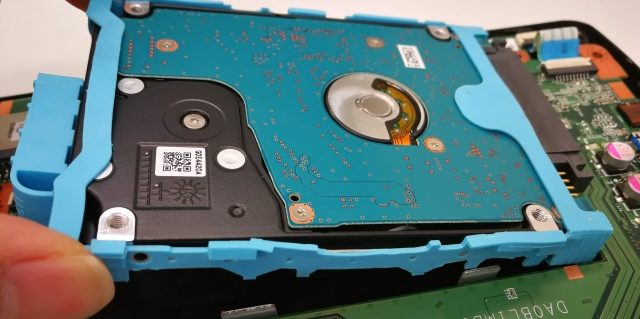
パソコンのストレージ(記憶装置)を扱う上で、「パーティション分割」という言葉を聞いたことがあるかもしれません。これは、一つの物理的なストレージ(HDDやSSD)を、論理的に複数の独立した領域に分割する技術のことです。
パーティション分割を行うことで、ストレージの管理がより柔軟になり、様々なメリットが生まれます。しかし、一方でデメリットも存在します。
本記事では、ストレージのパーティション分割とは何か、そのメリットとデメリット、そしてどのような場合に活用できるのかを詳しく解説します。ストレージの有効活用を考える上で、ぜひ参考にしてください。
パーティション分割とは?
パーティション分割とは、一台の物理的なストレージデバイス(例えば、500GBのSSD)を、OS上から複数の独立したドライブとして認識させる技術です。分割されたそれぞれの領域が「パーティション」と呼ばれ、それぞれにファイルシステム(例えば、WindowsならNTFS、macOSならAPFSなど)を設定し、独立したドライブレター(Cドライブ、Dドライブなど)を割り当てることができます。
イメージとしては、広い部屋を壁で仕切って複数の部屋にするようなものです。物理的には一つのストレージですが、OSからは複数の独立したストレージとして扱われます。
パーティション分割を行う主な理由
なぜストレージをわざわざ分割する必要があるのでしょうか?主な理由としては、以下のような点が挙げられます。
- OSとデータを分離する: オペレーティングシステム(OS)をインストールするパーティションと、個人データ(ドキュメント、写真、動画など)を保存するパーティションを分けることで、OSにトラブルが発生した場合でも、データ領域への影響を最小限に抑えることができます。OSを再インストールする際にも、データ領域をフォーマットせずに済むため、バックアップの手間を軽減できます。
- 複数のOSをインストールする(デュアルブートなど): 1台のPCに複数のOS(例えば、WindowsとLinux)をインストールする場合、それぞれのOSを異なるパーティションにインストールする必要があります。
- データの整理と管理: 特定の種類のデータ(例えば、仕事用のファイル、趣味のファイル)をそれぞれ別のパーティションに保存することで、データの整理がしやすくなります。
- バックアップの効率化: 特定のパーティションのみをバックアップすることで、時間とストレージ容量を節約できる場合があります。
パーティション分割のメリット
パーティション分割には、以下のような具体的なメリットがあります。
- データの保護: OSとデータを分離することで、OSのトラブルからデータを守りやすくなります。万が一OSが起動しなくなった場合でも、データ領域は無事な可能性が高いため、データの復旧が容易になります。
- システムの復旧: OSをインストールしたパーティションのみをバックアップしておけば、システムに問題が発生した場合に、そのバックアップから迅速に復旧できます。
- デュアルブート環境の構築: 複数のOSを1台のPCで利用したい場合に、それぞれのOSを異なるパーティションにインストールすることで、起動時にOSを選択できるようになります。
- データの整理: 用途別にパーティションを分けることで、ファイルが混在することを防ぎ、整理された環境を維持できます。
- バックアップの柔軟性: 重要度の高いデータが含まれるパーティションのみを頻繁にバックアップするなど、柔軟なバックアップ戦略を立てやすくなります。
パーティション分割のデメリット
一方で、パーティション分割には以下のようなデメリットも存在します。
- 容量の融通が利きにくい: 一度パーティションを分割すると、それぞれのパーティションの容量は固定されます。一方のパーティションの空き容量が少なくなり、もう一方に十分な空き容量がある場合でも、簡単に容量を融通することができません。パーティションのリサイズは可能ですが、手間がかかる場合があります。
- 管理の複雑化: 複数のドライブとして認識されるため、ファイルを探す際にどのドライブに保存したか意識する必要があるなど、管理がやや複雑になる可能性があります。
- パーティション構成の計画が必要: 分割する際の容量配分を適切に行わないと、後々容量不足に悩まされる可能性があります。将来的な使用状況をある程度予測して分割する必要があります。
パーティション分割の方法
パーティション分割は、OSに標準搭載されているツールや、サードパーティ製のソフトウェアを使って行うことができます。
Windowsの場合
Windowsには「ディスクの管理」という標準ツールが搭載されており、これを使ってパーティションの作成、削除、サイズ変更などを行うことができます。
- スタートメニューを右クリックし、「ディスクの管理」を選択します。
- 分割したいディスクを選択し、未割り当て領域がある場合はそれを右クリックして「新しいシンプルボリューム」を選択し、ウィザードに従って操作します。
- 既存のパーティションを分割する場合は、分割したいパーティションを右クリックし、「ボリュームの縮小」を選択して空き領域を作り、その空き領域から新しいシンプルボリュームを作成します。
macOSの場合
macOSには「ディスクユーティリティ」という標準ツールが搭載されており、パーティションの作成や管理を行うことができます。
- 「アプリケーション」フォルダ内の「ユーティリティ」フォルダにある「ディスクユーティリティ」を起動します。
- サイドバーから分割したいディスクを選択し、「パーティション」ボタンをクリックします。
- 表示される円グラフ上でパーティションのサイズを調整したり、「+」ボタンをクリックして新しいパーティションを追加したりできます。
どのような場合にパーティション分割は有効か?
パーティション分割は、すべての人にとって必須ではありませんが、以下のような場合には特に有効です。
- OSとデータを明確に分けたい: OSのトラブルからデータを守りたい、OSの再インストールを容易にしたい場合。
- 複数のOSを使いたい: デュアルブート環境を構築したい場合。
- データを種類別に整理したい: 仕事用、個人用、マルチメディアファイルなど、用途別にデータを分けたい場合。
- 特定のデータのバックアップを効率化したい: 特定のパーティションに重要なデータをまとめておき、そこだけを定期的にバックアップしたい場合。
パーティション分割の注意点
パーティション分割を行う際には、以下の点に注意が必要です。
- データのバックアップ: パーティション操作を行う前に、必ず重要なデータのバックアップを取っておきましょう。操作ミスによりデータが消失する可能性があります。
- 適切な容量配分: 後々の容量不足を防ぐため、各パーティションに必要な容量を慎重に検討しましょう。
- システム要件の確認: 特にOSをインストールするパーティションは、OSのシステム要件を満たす十分な容量を確保する必要があります。
まとめ
ストレージのパーティション分割は、ストレージの管理をより柔軟にし、データの保護や整理、デュアルブート環境の構築など、多くのメリットをもたらします。一方で、容量の融通が利きにくい、管理がやや複雑になるなどのデメリットも存在します。
ご自身の利用目的や環境に合わせて、パーティション分割を行うかどうか、どのように分割するかを検討することが重要です。本記事が、その判断の一助となれば幸いです。

コメント