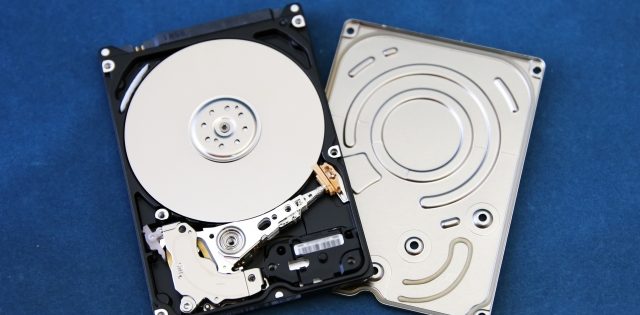
「最近、パソコンの動作が遅い気がする…」「新しいファイルを保存しようとしたら、容量が足りないと言われた!」
もしあなたがそう感じているなら、それはストレージ(HDDやSSD)の使用率が高くなっているサインかもしれません。ストレージの空き容量が少なくなると、パソコンの動作が遅くなるだけでなく、最悪の場合、フリーズやクラッシュの原因にもなりかねません。
しかし、ご安心ください。不要なデータを整理することで、ストレージの空き容量を増やし、パソコンのパフォーマンスを劇的に改善することができます。
この記事では、ストレージの使用率が高くなる原因と、具体的な不要データ整理の方法、そしてPCを最適化するためのヒントをご紹介します。
なぜストレージの使用率が高くなるのか?
日々のパソコン利用の中で、私たちは様々なデータをストレージに保存しています。知らず知らずのうちに、ストレージの容量を圧迫している主な原因を見ていきましょう。
- アプリケーションのインストール: 新しいソフトウェアをインストールするたびに、ストレージの容量は消費されます。特に、高機能なゲームや動画編集ソフトなどは、多くの容量を必要とします。
- 一時ファイル: アプリケーションやOSが一時的に作成するファイルです。通常は自動的に削除されますが、残ってしまうことがあります。
- ダウンロードしたファイル: インターネットからダウンロードしたファイル(画像、動画、PDFなど)は、特に整理しない限り、ダウンロードフォルダに溜まっていきます。
- 重複したファイル: 同じ写真や動画、文書などが、異なる場所に複数保存されていることがあります。
- 古いバックアップデータ: 以前作成したバックアップデータが、そのまま残っていることがあります。
- 大容量のメディアファイル: 高画質の写真や動画ファイルは、ストレージ容量を大きく消費します。
これらのデータが積み重なることで、ストレージの使用率は徐々に上昇し、空き容量が不足してしまうのです。
ストレージの使用状況を確認する方法
まず、現在のストレージの使用状況を確認してみましょう。
Windowsの場合
- エクスプローラーを開きます。
- 左側のナビゲーションウィンドウで「PC」をクリックします。
- デバイスとドライブの項目に、各ドライブの使用済み容量と空き容量が表示されます。
macOSの場合
- 画面左上のAppleメニューから「このMacについて」を選択します。
- 「ストレージ」タブをクリックすると、ストレージの使用状況が表示されます。
ここで、どのくらいの空き容量があるかを確認し、整理が必要かどうかを判断しましょう。一般的に、システムドライブ(通常はCドライブまたはMacintosh HD)の空き容量が15%以下になると、動作が不安定になる可能性があると言われています。
不要なデータを整理して空き容量を増やす方法
それでは、具体的な不要データの整理方法を見ていきましょう。
一時ファイルの削除
Windowsには、一時ファイルを簡単に削除できるツールが備わっています。
- スタートメニューを開き、「ディスクのクリーンアップ」と入力して検索し、実行します。
- 削除したいドライブを選択し、「OK」をクリックします。
- 削除するファイルの種類の一覧が表示されるので、「一時ファイル」や「インターネット一時ファイル」などにチェックを入れ、「OK」をクリックします。
macOSの場合は、「ストレージ管理」から一時ファイルなどを確認・削除できます。
- Appleメニューから「このMacについて」を選択し、「ストレージ」タブをクリックします。
- 「管理」をクリックします。
- 左側のメニューから「書類」「アプリケーション」「iCloud Drive」などを確認し、不要なファイルを削除します。また、「不要なファイルをレビュー」では、システムが推奨する削除候補が表示されます。
ダウンロードフォルダの整理
ダウンロードフォルダには、一時的にダウンロードしたファイルがそのまま残っていることが多いです。定期的に中身を確認し、不要なファイルは削除しましょう。
重複ファイルの削除
手動で重複ファイルを探すのは大変なので、専用のツールを利用するのがおすすめです。
- Windows: Duplicate Cleaner Freeなど
- macOS: Gemini 2など
これらのツールを使うと、簡単に重複ファイルを検索し、削除することができます。
古いバックアップデータの整理
システムイメージやファイルバックアップを作成している場合、古いバックアップデータがストレージを圧迫していることがあります。不要になった古いバックアップデータは削除しましょう。バックアップソフトの設定で、世代管理を行うことも有効です。
大容量ファイルの整理
ストレージ容量を大きく消費しているファイルを見つけて、不要なものは削除したり、外付けHDDやクラウドストレージに移動したりすることを検討しましょう。
- Windows: エクスプローラーの検索機能で、「サイズ:巨大」などで検索すると、大きなファイルを見つけやすくなります。
- macOS: Finderで検索ウィンドウを開き、「種類」を「その他」にし、「ファイルサイズ」を選択して検索条件を追加すると、大きなファイルを見つけられます。
不要なアプリケーションのアンインストール
しばらく使っていないアプリケーションは、ストレージ容量を無駄に消費している可能性があります。不要なアプリケーションはアンインストールしましょう。
- Windows: 「設定」アプリの「アプリ」→「インストールされたアプリ」からアンインストールできます。
- macOS: Launchpadからアイコンを長押しして削除するか、「アプリケーション」フォルダからゴミ箱に移動します。
PCをさらに最適化するためのヒント
ストレージの整理だけでなく、以下の点にも注意することで、PCの動作をさらに快適にすることができます。
- スタートアッププログラムの見直し: PC起動時に自動的に起動するプログラムを減らすことで、起動時間を短縮できます。タスクマネージャー(Windows)やシステム設定(macOS)から設定できます。
- ディスクの最適化(デフラグ): HDDの場合、断片化したファイルを整理することで、アクセス速度が向上する場合があります。SSDの場合は、最適化(Trim)が行われます。
- OSとドライバのアップデート: OSやデバイスドライバを常に最新の状態に保つことで、パフォーマンスや安定性が向上します。
まとめ:定期的な整理で快適なPC環境を
ストレージの使用率が高くなると、PCの動作が遅くなるなど、様々な問題が発生します。しかし、定期的に不要なデータを整理することで、これらの問題を解消し、PCを快適に使い続けることができます。
この記事で紹介した方法を参考に、ぜひあなたのPCのストレージを見直し、不要なデータを整理してみてください。きっと、PCの動作が軽快になるのを実感できるはずです。
もし、自分で整理するのが難しいと感じたら、PCのクリーニングソフトなどを活用するのも一つの手です。
快適なPC環境を維持するために、定期的なストレージの整理を習慣にしましょう。
コメント