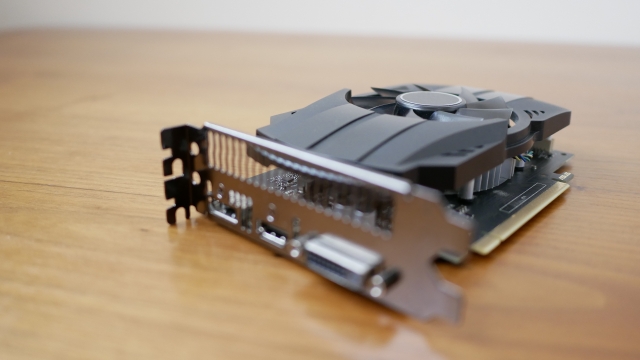
高性能なグラフィックボード(GPU)は、ゲームや動画編集などの高負荷な処理を行う際に、どうしても発熱してしまいます。GPUの温度が上がりすぎると、パフォーマンスの低下や最悪の場合、故障の原因にもなりかねません。
「最近、ゲーム中にカクつきが気になる」「編集作業中にPCが不安定になることがある」と感じているなら、GPUの熱が原因かもしれません。
本記事では、GPUが発熱する原因を解説し、その温度を下げるための具体的な対策を詳しくご紹介します。これらの対策を実施することで、GPUの性能を安定させ、より快適なPC環境を維持することができるでしょう。
なぜGPUは発熱するのか?
GPUが発熱する主な理由は、その内部で行われる複雑な計算処理にあります。
- 高負荷な処理: 近年のゲームや高解像度の動画編集ソフトは、GPUに膨大な量の計算を要求します。この処理を行う際に、電気エネルギーが熱エネルギーに変換されるため、GPUは発熱します。
- トランジスタの動作: GPUの内部には、数多くのトランジスタが集積されています。これらのトランジスタが高速にスイッチング(オン・オフ)を繰り返すことで計算処理が行われますが、この動作の際に微量の熱が発生します。チップ全体のトランジスタ数を考えると、無視できない量の熱となるのです。
高性能なGPUほど、処理能力が高く、それに伴い発熱量も大きくなる傾向があります。
GPUの温度が高すぎるとどうなる?
GPUの温度が許容範囲を超えると、以下のような問題が発生する可能性があります。
- サーマルスロットリング: GPUが高温になると、安全のために動作クロックを自動的に下げる機能(サーマルスロットリング)が働きます。これにより、パフォーマンスが大幅に低下し、ゲームのカクつきや処理の遅延が発生します。
- パーツの寿命低下: 高温に長時間さらされると、GPUだけでなく、周辺の電子部品の寿命も短くなる可能性があります。
- システムの不安定化: 極端な高温は、PC全体の動作を不安定にし、フリーズやシャットダウンを引き起こすこともあります。
したがって、GPUの温度を適切に管理することは、PCの性能維持と長寿命化のために非常に重要です。
GPUの温度を下げるための具体的な対策
ここからは、GPUの温度を下げるための具体的な対策をいくつかご紹介します。
PCケース内のエアフロー改善
PCケース内の空気の流れを良くすることは、最も基本的かつ重要な対策の一つです。
- ケースファンの増設: PCケースに搭載されているファンが少ない場合は、追加でケースファンを取り付けることを検討しましょう。前面から吸気し、背面や上部から排気する流れを作るのが理想的です。
- ケーブルマネジメント: ケース内のケーブルが乱雑になっていると、空気の流れを妨げる原因になります。ケーブルを束ねたり、裏配線を利用するなどして、ケース内を整理しましょう。
- エアダスターで清掃: PCケース内部やファンの羽根にホコリが溜まっていると、冷却効率が低下します。定期的にエアダスターなどでホコリを吹き飛ばしましょう。
GPUクーラーの強化
GPUに搭載されている標準のクーラーよりも冷却性能の高いものに交換することも有効な手段です。
- 社外製空冷クーラー: より大型のヒートシンクや高性能なファンを搭載した空冷クーラーに交換することで、冷却性能を大幅に向上させることができます。
- 水冷クーラー: GPU専用の水冷クーラーは、空冷よりも高い冷却性能を発揮します。本格的な水冷システムだけでなく、簡易水冷ユニットも選択肢の一つです。
サーマルグリスの塗り直し
GPUコアとヒートシンクの間には、熱伝導を高めるためのサーマルグリスが塗られています。長期間使用していると、このグリスが劣化し、熱伝導率が低下することがあります。
- 高品質なサーマルグリスへの塗り替え: 比較的安価にできる対策で、効果も期待できます。ただし、GPUクーラーの取り外しが必要となるため、慎重に行う必要があります。
周辺環境の改善
PCを設置している環境も、GPUの温度に影響を与えることがあります。
- 風通しの良い場所に設置: PCの周囲に物を置きすぎず、熱がこもらないように風通しの良い場所に設置しましょう。
- 室温を下げる: 部屋の温度が高いと、PC内部の温度も上昇しやすくなります。エアコンなどを活用して、室温を適切に保つことも重要です。
ソフトウェアによる制御
GPUの動作をソフトウェア的に制御することで、発熱を抑えることも可能です。
- フレームレート制限: ゲームの設定でフレームレートを制限することで、GPUの負荷を軽減し、発熱を抑えることができます。
- 垂直同期(V-Sync): 垂直同期を有効にすることで、GPUの出力フレームレートをディスプレイのリフレッシュレートに同期させ、無駄な描画を減らすことができます。
- アンダークロック・アンダーボルテージ: GPUの動作クロックや電圧を定格よりも低く設定することで、発熱を抑えることができます。ただし、パフォーマンスが低下する可能性があるため、注意が必要です。
GPUの温度をモニタリングする方法
対策を講じるだけでなく、GPUの温度を定期的にモニタリングすることも重要です。
- 専用ソフトウェア: NVIDIA GeForce ExperienceやAMD Adrenalinなどのドライバ付属のソフトウェアや、HWMonitorなどのサードパーティ製ツールを利用することで、GPUの温度をリアルタイムに確認できます。
一般的に、GPUのアイドル時の温度は40〜50℃程度、高負荷時でも80℃以下に抑えるのが理想的と言われています。90℃を超えるような状態が続く場合は、何らかの対策を講じる必要があります。
まとめ
GPUの発熱は、高性能なPCを使う上で避けて通れない課題ですが、適切な対策を行うことで、温度を下げ、性能を安定させることができます。
今回ご紹介した対策を参考に、ご自身のPC環境に合わせてできることから試してみてください。GPUの温度管理をしっかりと行うことで、より長く、快適にPCを使用することができるはずです。
もし、ご自身での対策が難しいと感じた場合は、PC専門店に相談してみるのも良いでしょう。
コメント