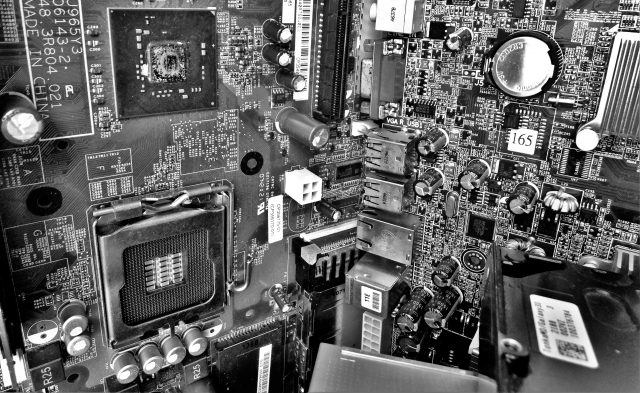
PCを自作する際やアップグレードを検討する際に、CPUとマザーボードの互換性を確認することは非常に重要です。適切な組み合わせを選ばないと、PCが動作しなかったり、性能を最大限に引き出せなかったりする可能性があります。本記事では、CPUとマザーボードの互換性を確認する方法について詳しく解説します。
1. ソケットの確認
CPUとマザーボードの物理的な接続部分である「ソケット」が一致している必要があります。以下の方法で確認しましょう。
- CPUの仕様をメーカー(IntelやAMD)の公式サイトで確認し、対応ソケットを確認。
- マザーボードの仕様書を確認し、対応するCPUソケットをチェック。
- 例として、Intel Core i9-13900Kは「LGA1700」ソケットを使用し、対応するマザーボードもLGA1700である必要があります。
2. チップセットの確認
マザーボードのチップセットは、CPUの機能や拡張性に影響を与えます。同じソケットでも、チップセットが非対応だと正しく動作しない場合があります。
- メーカー公式サイトでCPUの対応チップセットを確認。
- マザーボードの仕様書に記載されているチップセットと照合。
- 例えば、Intel第13世代CPUはZ790、B760などのチップセットに対応しています。
3. BIOSのバージョンを確認
最新のCPUは、マザーボードのBIOSが古いと認識されない場合があります。対策として以下を確認してください。
- マザーボードの公式サイトでCPUサポートリストを確認。
- BIOSのバージョンが対応しているかをチェック。
- 必要なら、BIOSのアップデートを行う。
4. メモリとPCIeの互換性
CPUとマザーボードがサポートするメモリ規格(DDR4やDDR5)が一致しているか確認しましょう。また、PCIeのバージョン(PCIe 3.0、4.0、5.0)も重要な要素です。
- マザーボードが対応するメモリタイプと最大周波数を確認。
- PCIeバージョンが、必要な拡張カード(GPUなど)と合っているかを確認。
5. 電源と冷却の考慮
高性能なCPUほど電力消費が多く、適切な電源ユニット(PSU)と冷却機構が必要です。
- CPUのTDP(熱設計電力)を確認し、適切なクーラーを選択。
- 電源ユニットの出力が十分か確認。
まとめ
CPUとマザーボードの互換性を確認する際は、
- ソケットが一致しているか
- チップセットが対応しているか
- BIOSが最新か
- メモリやPCIeの互換性があるか
- 電源や冷却の要件を満たしているか
これらのポイントをしっかり確認することで、トラブルを避け、スムーズにPCを組み立てることができます。

コメント